

Cómo liberar espacio en el Mac sin perder archivos
El disco del Mac está casi lleno y necesitas terminar una exportación o instalar una actualización. Empieza por los archivos que puedes reemplazar.
Worksdem¿Cómo liberas espacio sin perder archivos útiles?
Comprueba las categorías en Almacenamiento y separa los archivos que puedes reemplazar de los documentos y copias que necesitas. La vista Liberar espacio de Diskivo te permite revisar cada elemento antes de confirmar.
Liberar espacio desde los ajustes del Mac
-
Identifica la categoría que más ocupa
Abre Ajustes del Sistema → General → Almacenamiento y deja que macOS termine el cálculo. Pulsa el botón de información de la categoría para ver los detalles disponibles.
-
Empieza por los archivos que conozcas
Revisa Descargas y Documentos. Busca instaladores, archivos comprimidos que ya extrajiste y exportaciones que puedas repetir.
-
Comprueba el espacio disponible
Revisa el contenido de la Papelera antes de vaciarla. Vuelve a Almacenamiento y espera a que se actualicen las cifras.
Cómo liberar espacio con Diskivo
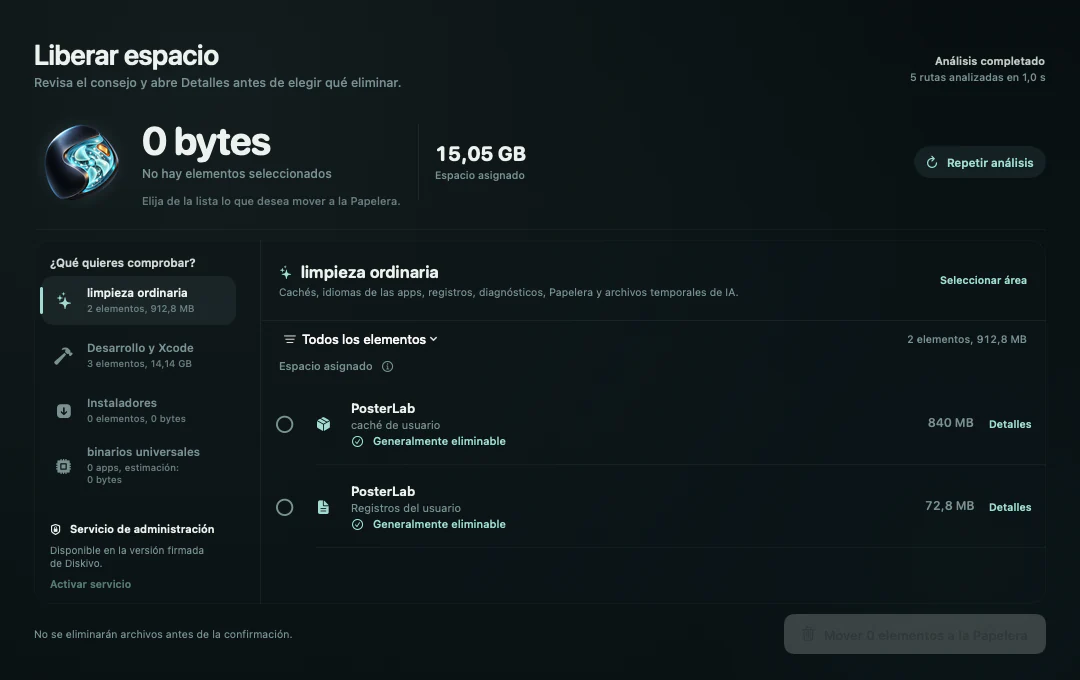
En Liberar espacio, Diskivo mide las cachés, los registros, los instaladores y los datos de desarrollo que encuentra. Puedes revisar cada elemento y ver cómo se retirará antes de confirmar la limpieza.
-
Inicia el análisis en Diskivo
Abre Liberar espacio en la barra lateral y pulsa Analiza el espacio. Espera a que termine el análisis para comparar el tamaño de los elementos detectados.
-
Abre la categoría que te interesa
En limpieza ordinaria puedes revisar cachés, registros y diagnósticos. Consulta los instaladores para comprobar imágenes de disco y paquetes. Para revisar los datos de Xcode, abre Desarrollo y Xcode.
-
Lee los detalles de cada elemento
Abre Detalles para saber para qué sirve un elemento y cómo puede retirarlo Diskivo. Marca solo los elementos que reconozcas y quieras eliminar.
-
Comprueba cómo se retirará cada elemento
Después de marcar los elementos, abre el resumen con el botón de eliminación. Comprueba cuáles se borrarán de forma definitiva. Si tienes dudas sobre alguno, vuelve a la selección y desmárcalo.
¿Qué puedes retirar y qué conviene guardar?
Instaladores y cachés
Verifica que puedes descargar de nuevo un instalador antes de quitarlo. Algunas apps vuelven a crear las cachés, pero pueden tardar más al abrirse o tener que descargar datos otra vez.
Descargas de iCloud Drive
Para conservar el archivo en iCloud, verifica que está sincronizado y usa Eliminar descarga si está disponible. Si borras el archivo de iCloud Drive, también se elimina de los dispositivos sincronizados.
Copias de seguridad y archivos de trabajo
Conserva las copias útiles y los archivos originales de los proyectos. Antes de borrar una copia de seguridad, comprueba la fecha y el dispositivo al que pertenece.
Preguntas frecuentes
¿Se elimina algún archivo durante el análisis?
Analiza el espacio mide los elementos encontrados. Diskivo empieza la limpieza después de que elijas los elementos y confirmes.
¿Por qué el espacio libre sigue siendo el mismo?
Los archivos que Diskivo envía a la Papelera siguen ocupando espacio hasta que la vacías. Comprueba primero que ya no necesitas esos archivos.
¿Puedo vaciar toda la categoría Datos del sistema?
Datos del sistema reúne distintos tipos de archivos. Empieza por elementos concretos que puedas identificar, como cachés o datos antiguos de desarrollo.
¿Qué diferencia hay entre enviar a la Papelera y borrar?
Los archivos en la Papelera pueden recuperarse hasta que la vacíes. Comprueba la lista si el resumen indica que una operación es definitiva.