

Come liberare spazio sul Mac in sicurezza
Il disco del Mac è quasi pieno e devi aggiornare il sistema o finire un lavoro. Parti dai file che puoi sostituire, poi verifica l’effetto di ogni rimozione.
WorksdemCome liberi spazio senza perdere dati utili?
Controlla prima quali categorie occupano più spazio in Archiviazione. Poi separa i file che puoi sostituire, come un installer, da documenti, librerie e backup che vuoi tenere. Recupero spazio di Diskivo aiuta a esaminare le singole voci prima della conferma.
Libera spazio dalle impostazioni del Mac
-
Individua la categoria più pesante
Apri Impostazioni di Sistema → Generali → Archiviazione. Attendi che macOS completi il calcolo. Usa il pulsante Info accanto a una categoria per vedere i dettagli disponibili.
-
Rimuovi solo i file che riconosci
Parti da Download e Documenti. Verifica installer, archivi già estratti ed esportazioni che puoi ricreare. Se stai esaminando una copia sincronizzata con iCloud, controlla se ti serve soltanto liberare la copia locale.
-
Ricontrolla lo spazio disponibile
Verifica il contenuto del Cestino prima di svuotarlo. Poi torna in Archiviazione e lascia che macOS aggiorni i valori.
Come liberare spazio con Recupero spazio
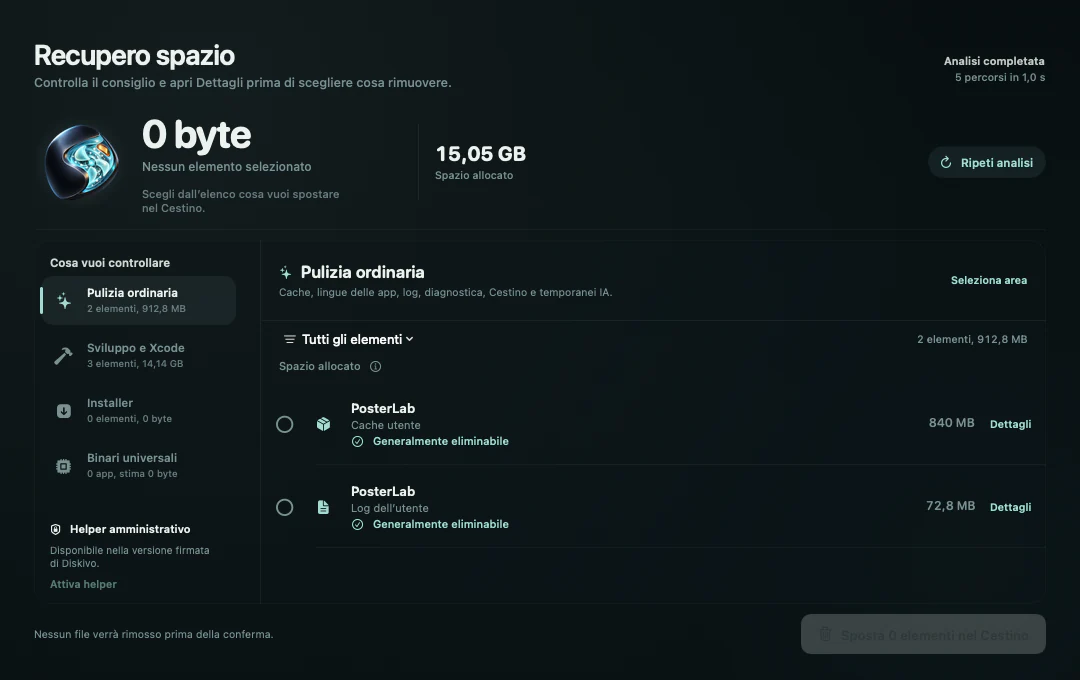
Con Recupero spazio di Diskivo puoi misurare cache, log, installer e dati di sviluppo. Parti dalle voci che riconosci e usa il riepilogo per verificare come verrà trattato ogni elemento prima di confermare.
-
Misura lo spazio occupato
Apri Recupero spazio dalla barra laterale e scegli Analizza lo spazio. Attendi il risultato per confrontare le dimensioni delle voci rilevate.
-
Apri la categoria che ti interessa
In Pulizia ordinaria puoi esaminare cache, log e diagnostica. In Installer puoi controllare immagini disco e pacchetti. Se usi Xcode, apri Sviluppo e Xcode.
-
Leggi i dettagli prima di selezionare
Apri Dettagli per capire a cosa serve una voce e come Diskivo può rimuoverla. Seleziona solo gli elementi che riconosci. Lascia fuori dati di progetto, installer che usi ancora e voci su cui hai dubbi.
-
Controlla come verrà rimosso ogni elemento
Una volta selezionate le voci, apri il riepilogo dal pulsante di rimozione. Verifica l’elenco e leggi quali operazioni sono definitive. Nel dubbio torna alla selezione e togli la spunta.
Cosa rimuovere e a cosa fare attenzione
Installer e cache
Controlla che gli installer siano ancora reperibili prima di rimuoverli. Alcune cache possono essere ricreate, ma l’app potrebbe impiegare più tempo al prossimo avvio o scaricare di nuovo contenuti.
Download di iCloud Drive
Per liberare solo la copia locale, controlla che il file sia sincronizzato e poi usa Rimuovi download, se disponibile. Se elimini il file da iCloud Drive, la rimozione si propaga ai dispositivi sincronizzati.
Backup e file di lavoro
Tieni i backup ancora utili e i file sorgente dei progetti. Prima di eliminare una copia di sicurezza, verifica quale dispositivo e quale data copre.
Domande frequenti
L’analisi libera spazio da sola?
Con Analizza lo spazio, Diskivo si limita a misurare. La pulizia parte dopo che hai scelto le voci e confermato.
Perché lo spazio libero non aumenta subito?
Se Diskivo ha spostato file nel Cestino, quei file continuano a occupare spazio fino allo svuotamento. Prima di svuotarlo, controlla che la selezione fosse corretta.
Posso svuotare la categoria Dati di sistema?
È un totale che comprende tipi di file diversi. Parti dalle categorie o dalle voci che puoi identificare, ad esempio cache e dati di sviluppo.
Qual è la differenza tra elemento spostato ed eliminato?
Un elemento spostato nel Cestino resta recuperabile prima dello svuotamento. Se il riepilogo indica eliminazione definitiva, controlla attentamente cosa hai selezionato.