

Speicherplatz auf dem Mac sicher freigeben
Der Speicher auf Ihrem Mac wird knapp, aber ein Update oder Export braucht Platz. Beginnen Sie mit Dateien, die Sie ersetzen können.
WorksdemWie geben Sie Speicherplatz frei, ohne wichtige Dateien zu verlieren?
Prüfen Sie zuerst in den Speichereinstellungen, welche Kategorien viel Platz belegen. Trennen Sie ersetzbare Installer von Dokumenten und Backups, die Sie noch brauchen. Unter Speicher bereinigen in Diskivo können Sie die einzelnen Funde vor dem Entfernen prüfen.
Speicherplatz über die Einstellungen von macOS freigeben
-
Prüfen Sie die Speicherbelegung
Öffnen Sie Systemeinstellungen → Allgemein → Speicher. Nach der Berechnung können Sie über die Infotaste Details zu einer Kategorie aufrufen.
-
Beginnen Sie mit bekannten Dateien
Prüfen Sie Downloads und Dokumente auf Installer, bereits entpackte Archive und ersetzbare Exporte. Bei iCloud-Dateien entscheiden Sie zuerst, ob nur der lokale Download weg soll.
-
Prüfen Sie den freien Speicherplatz
Kontrollieren Sie den Inhalt des Papierkorbs, bevor Sie ihn leeren. Kehren Sie anschließend zu Speicher zurück, um die aktualisierten Werte zu sehen.
Speicherplatz mit Diskivo freigeben
Unter Speicher bereinigen ermittelt Diskivo den Platzbedarf von Caches, Protokollen, Installern und Entwicklerdateien. Wählen Sie die Einträge aus und prüfen Sie die Zusammenfassung vor der Bereinigung.
-
Starten Sie die Analyse in Diskivo
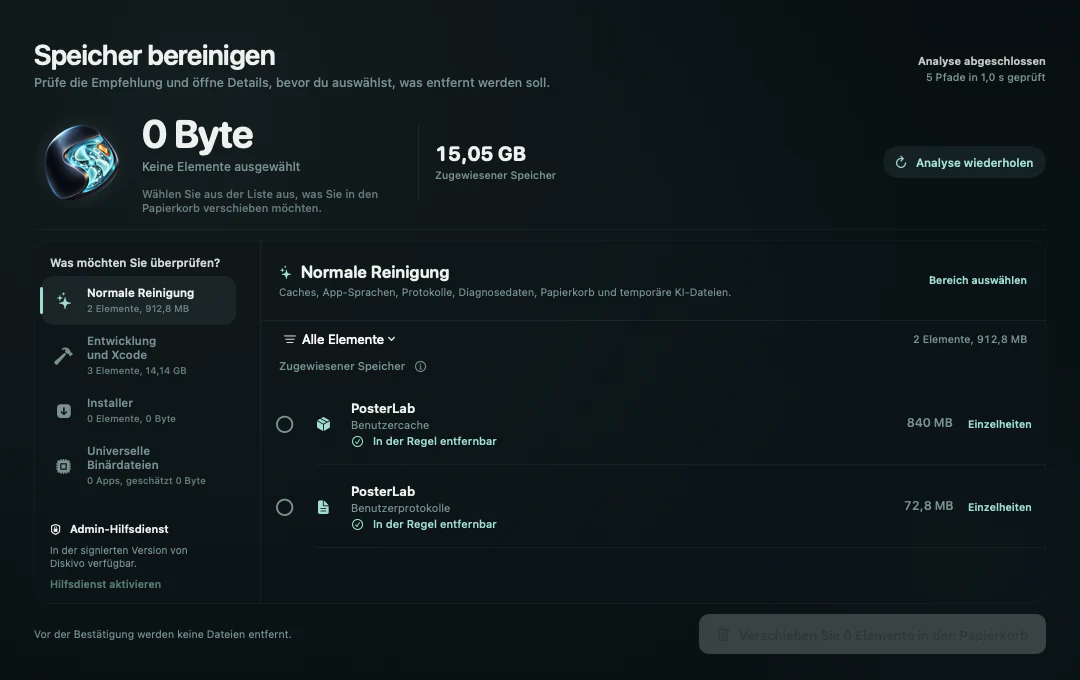
Öffnen Sie „Speicher bereinigen“ in der Seitenleiste und klicken Sie auf „Analysieren Sie den Raum“. Warten Sie auf die Ergebnisse, um die Größen zu vergleichen.
-
Öffnen Sie die passende Kategorie
Unter „Normale Reinigung“ finden Sie Caches, Protokolle und Diagnosedaten. Bei den Installern können Sie Pakete und Image-Dateien prüfen. Für Daten von Xcode öffnen Sie „Entwicklung und Xcode“.
-
Prüfen Sie jeden ausgewählten Eintrag
Öffnen Sie die „Einzelheiten“, um zu sehen, wofür ein Eintrag dient und wie Diskivo ihn entfernen kann. Markieren Sie die Dateien, die Sie kennen und entfernen möchten.
-
Prüfen Sie, wie die Einträge entfernt werden
Öffnen Sie nach der Auswahl die Zusammenfassung über die Schaltfläche zum Entfernen. Prüfen Sie, welche Vorgänge endgültig sind. Bei einem unbekannten Eintrag können Sie zur Auswahl zurückgehen und ihn abwählen.
Was können Sie entfernen?
Installer und Caches
Prüfen Sie, ob Sie einen Installer erneut laden können. Manche Caches erstellt die App neu. Dadurch kann der nächste Start oder Download länger dauern.
Downloads von iCloud Drive
Prüfen Sie, ob die Datei synchronisiert ist, und wählen Sie „Download entfernen“, wenn Sie die Datei in iCloud behalten möchten und die Option verfügbar ist. Wenn Sie die iCloud-Datei löschen, verschwindet sie auch von synchronisierten Geräten.
Sicherungen und Arbeitsdateien
Behalten Sie weiterhin benötigte Sicherungen und Quelldateien. Prüfen Sie vor dem Löschen einer Sicherung das Datum und das zugehörige Gerät.
Häufig gestellte Fragen
Löscht Diskivo schon bei der Analyse Dateien?
„Analysieren Sie den Raum“ ermittelt die Größe der gefundenen Einträge. Die Bereinigung startet erst nach Ihrer Auswahl und Bestätigung.
Warum ist der freie Speicherplatz gleich geblieben?
Dateien, die Diskivo in den Papierkorb verschiebt, belegen weiterhin Speicherplatz, bis Sie den Papierkorb leeren. Sehen Sie die Dateien vorher noch einmal durch.
Kann ich alle Systemdaten löschen?
Systemdaten umfassen unterschiedliche Dateitypen. Beginnen Sie mit einem Eintrag, den Sie zuordnen können, zum Beispiel einem Cache oder alten Build-Dateien.
Was ist der Unterschied zwischen Verschieben und endgültigem Löschen?
Dateien im Papierkorb lassen sich bis zum Leeren wiederherstellen. Prüfen Sie die Liste genau, wenn Diskivo eine endgültige Löschung anzeigt.