

Cómo saber cuánto espacio ocupa Xcode en el Mac
Los datos de compilación y los simuladores pueden llenar el disco aunque Xcode siga ocupando lo mismo. Mide cada tipo de dato antes de retirar nada.
Worksdem¿Qué ocupa espacio aparte de la app Xcode?
Los datos de compilación, la compatibilidad con dispositivos y los entornos de los simuladores se guardan por separado. Puedes gestionar los entornos en Xcode y comparar el tamaño de los datos detectados en Desarrollo y Xcode de Diskivo.
Revisar los componentes y los archivos de Xcode
-
Identifica los entornos instalados
Abre Xcode → Settings → Components. Consulta qué versiones de los simuladores tienes instaladas y cuánto ocupan.
-
Retira un componente que ya no utilices
Abre la información del componente y consulta la opción para desinstalarlo. Conserva las versiones que necesites para tus pruebas.
-
Comprueba los archivos de las versiones publicadas
Abre Window → Organizer y revisa los archivos de las compilaciones. Conserva los de las versiones distribuidas y sus símbolos de depuración.
Cómo revisar el espacio de Xcode con Diskivo
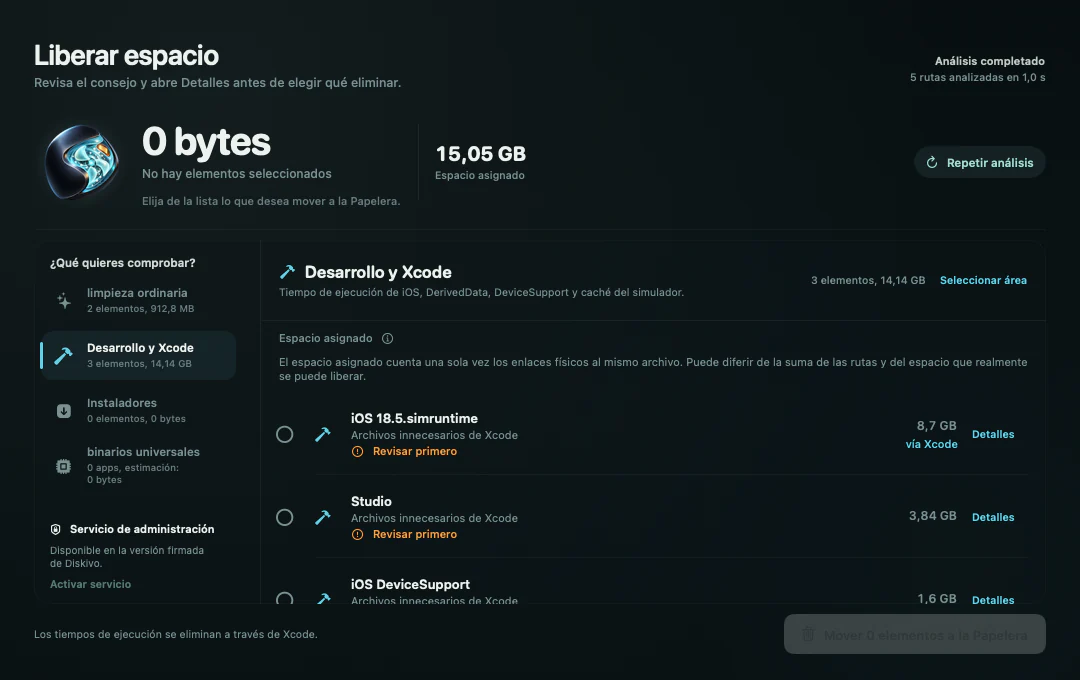
En Desarrollo y Xcode, Diskivo muestra el tamaño de los datos de desarrollo que detecta. Compara DerivedData, DeviceSupport, los entornos de ejecución y las cachés de simuladores antes de elegir qué retirar.
-
Analiza el almacenamiento con Diskivo
En Liberar espacio, pulsa Analiza el espacio. Cuando aparezcan los resultados, abre Desarrollo y Xcode para comparar los tamaños.
-
Distingue las cachés de los entornos de ejecución
Abre Detalles en un resultado. DerivedData guarda archivos de compilación. Cada entorno de ejecución permite al simulador usar una versión concreta de iOS. Conserva las versiones que necesites para tus pruebas.
-
Comprueba el resumen de la eliminación
Tras seleccionar los elementos, abre el resumen. Si has incluido un entorno de ejecución, Diskivo indica que Xcode lo desinstalará de forma permanente. Puedes recuperar los archivos enviados a la Papelera hasta que la vacíes.
¿Qué datos de Xcode puedes retirar?
DerivedData
Comprueba el proyecto y el tamaño antes de seleccionar una entrada. Xcode puede regenerar los archivos de compilación y la próxima compilación puede tardar más.
Entornos de simulador
Retira solo las versiones que ya no utilices. Para volver a probar con una de esas versiones tendrás que reinstalar su entorno.
Archivos y símbolos de depuración
Conserva los archivos de las versiones que hayas distribuido. Los .dSYM correspondientes te ayudarán a interpretar los informes de fallos.
Preguntas frecuentes
¿Por qué el total es distinto del tamaño de Xcode?
Desarrollo y Xcode mide los datos de desarrollo detectados, como cachés y entornos de ejecución. La app Xcode ocupa espacio por separado de los datos que usas para compilar y hacer pruebas.
¿Por qué un elemento tiene un tamaño pero no puedo marcarlo?
Diskivo muestra algunos elementos a título informativo. Abre Detalles y consulta la fila para ver qué acciones están disponibles.
¿Puedo quitar un entorno de simulador y mantener Xcode?
Sí. Puedes gestionarlo en Components de Xcode. Si lo seleccionas en Diskivo, el resumen indica que se desinstalará mediante Xcode.
¿Por qué reaparece DerivedData después de limpiarlo?
Xcode vuelve a generar archivos de compilación e índices al abrir o compilar proyectos. Puedes volver a medir el tamaño después de trabajar en ellos.