

Una mano con Diskivo.
Desde el primer análisis hasta tu licencia: aquí encontrarás respuestas a las preguntas más habituales. Si necesitas más ayuda, utiliza el formulario de abajo.
Contactar con soporteLicencia y dispositivos
Ya he pagado. ¿Cómo activo Diskivo?
Si comenzaste la compra desde la app, vuelve a Cuenta y licencia: Diskivo comprueba la confirmación del pago. Necesitas conexión a internet. Si compraste en el sitio o cambiaste de Mac, recupera tu licencia con el correo del pedido. No vuelvas a comprar si la activación tarda.
No encuentro mi licencia o he alcanzado el límite de Mac.
Abre Recuperar la licencia e introduce el correo de tu compra. El enlace es válido durante 30 minutos; revisa también Spam. La página de gestión muestra los dispositivos registrados y permite desactivar un Mac antiguo antes de activar otro. El número de Mac disponibles depende de tu plan.
Pagos y suscripciones
¿Cómo gestiono o cancelo mi suscripción?
Recupera tu licencia y abre la gestión de facturación para acceder al portal de Stripe. Cancelar la renovación no equivale a un reembolso. La fecha de validez de la licencia aparece en Cuenta y licencia y en la página de gestión.
¿Cómo solicito un reembolso o informo de un problema de pago?
Para un reembolso o un problema de pago, elige Pagos y suscripciones e indica el correo de compra y el motivo, sin datos de tarjeta. Worksdem gestiona las solicitudes y documentos fiscales; Stripe procesa los pagos. Se aplican tus derechos legales.
Permisos de macOS
¿Por qué no se puede acceder a algunas zonas?
macOS protege ciertas carpetas. Para un análisis más completo, abre Ajustes del Sistema → Privacidad y seguridad → Acceso total al disco y activa Diskivo. Después, cierra y vuelve a abrir la app. Diskivo informa de las rutas que no puede leer. Este permiso no sustituye una posible autorización de administrador.
¿Por qué macOS pide otros permisos?
Algunas funciones, como leer los ítems de inicio o mantener zonas del sistema, pueden necesitar una autorización adicional. Lee la explicación en Diskivo y en el diálogo de macOS. Introduce una contraseña solo en la solicitud del sistema, si se pide: soporte nunca te la solicitará.
Análisis y limpieza
¿Un análisis borra archivos o los sube a internet?
El análisis de archivos se realiza en tu Mac y no borra nada. Revisa los resultados y la selección antes de confirmar una limpieza. La licencia, los pagos y la búsqueda de actualizaciones utilizan la red, pero los nombres, rutas y resultados de los análisis permanecen en el Mac.
¿Por qué el espacio encontrado no coincide con el liberado?
El tamaño lógico, el espacio ocupado y las copias locales de archivos en la nube no siempre coinciden. Las cachés y los archivos pueden cambiar después del análisis; los permisos también influyen. Los elementos enviados a la Papelera siguen ocupando espacio hasta que la vacíes. Revísala antes: vaciarla es definitivo.
Instalación y actualizaciones
¿Cómo instalo Diskivo y encuentro la versión?
Descarga Diskivo del sitio oficial y muévelo a Aplicaciones antes de abrirlo. Requiere macOS 14 o posterior. La versión de la app aparece en Diskivo → Acerca de Diskivo, y la de macOS en el menú Apple → Acerca de este Mac. Si macOS indica una firma no válida o una app dañada, no omitas la comprobación: contacta con nosotros.
¿Cómo recibo las actualizaciones de Diskivo?
En la versión distribuida, utiliza Diskivo → Buscar actualizaciones. También puedes activar la búsqueda automática. La actualización se verifica antes de instalarse y requiere tu confirmación. Si hay una operación en curso, espera a que termine antes de reiniciar. Las compilaciones de desarrollo pueden tener desactivado el canal público.
Oriéntate en la app.
Cuatro referencias para revisar los resultados antes de actuar. Abre una captura para verla más grande.
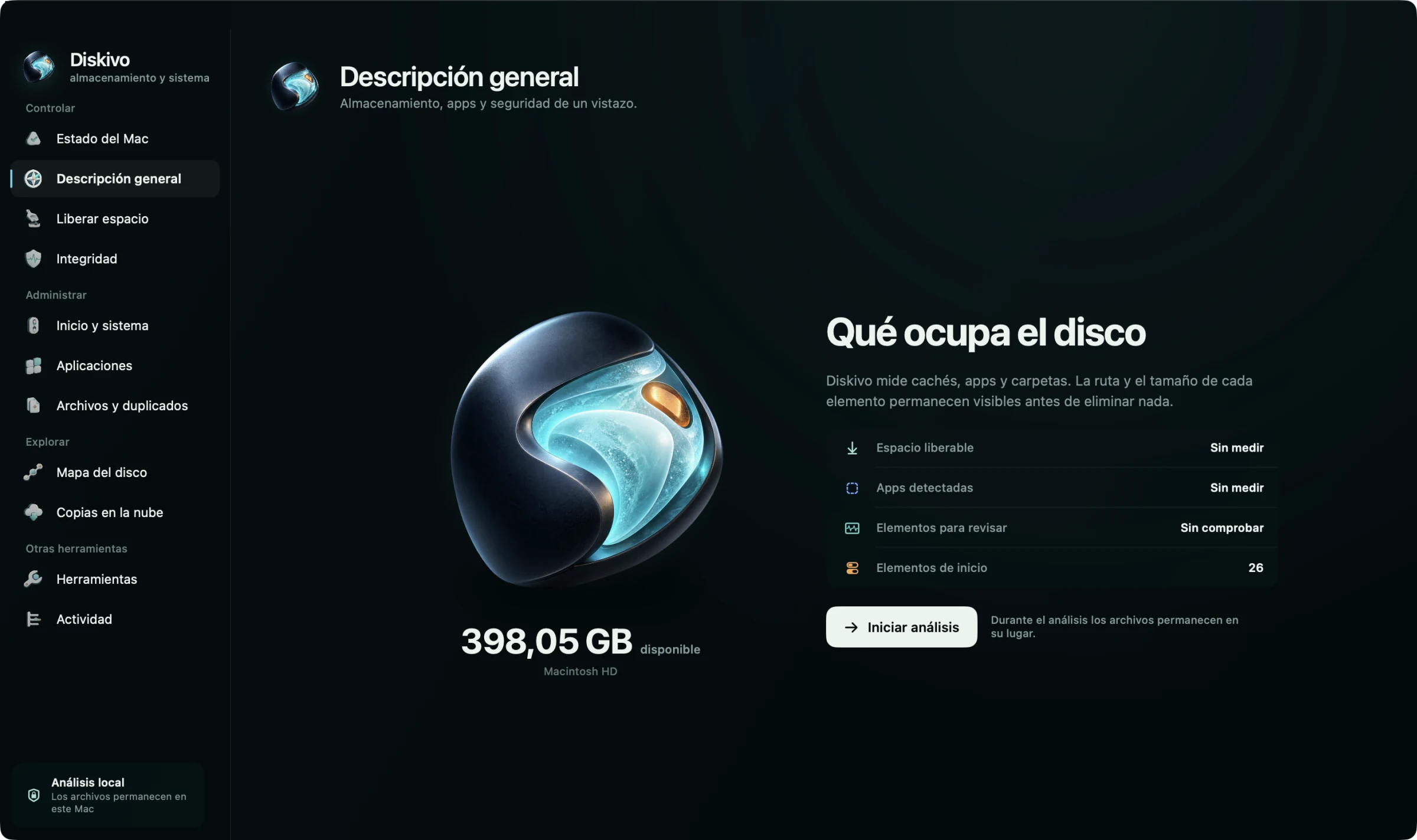
Empieza por la vista general
Elige una función y comienza un análisis. La lectura de tu Mac no ejecuta una limpieza automática.
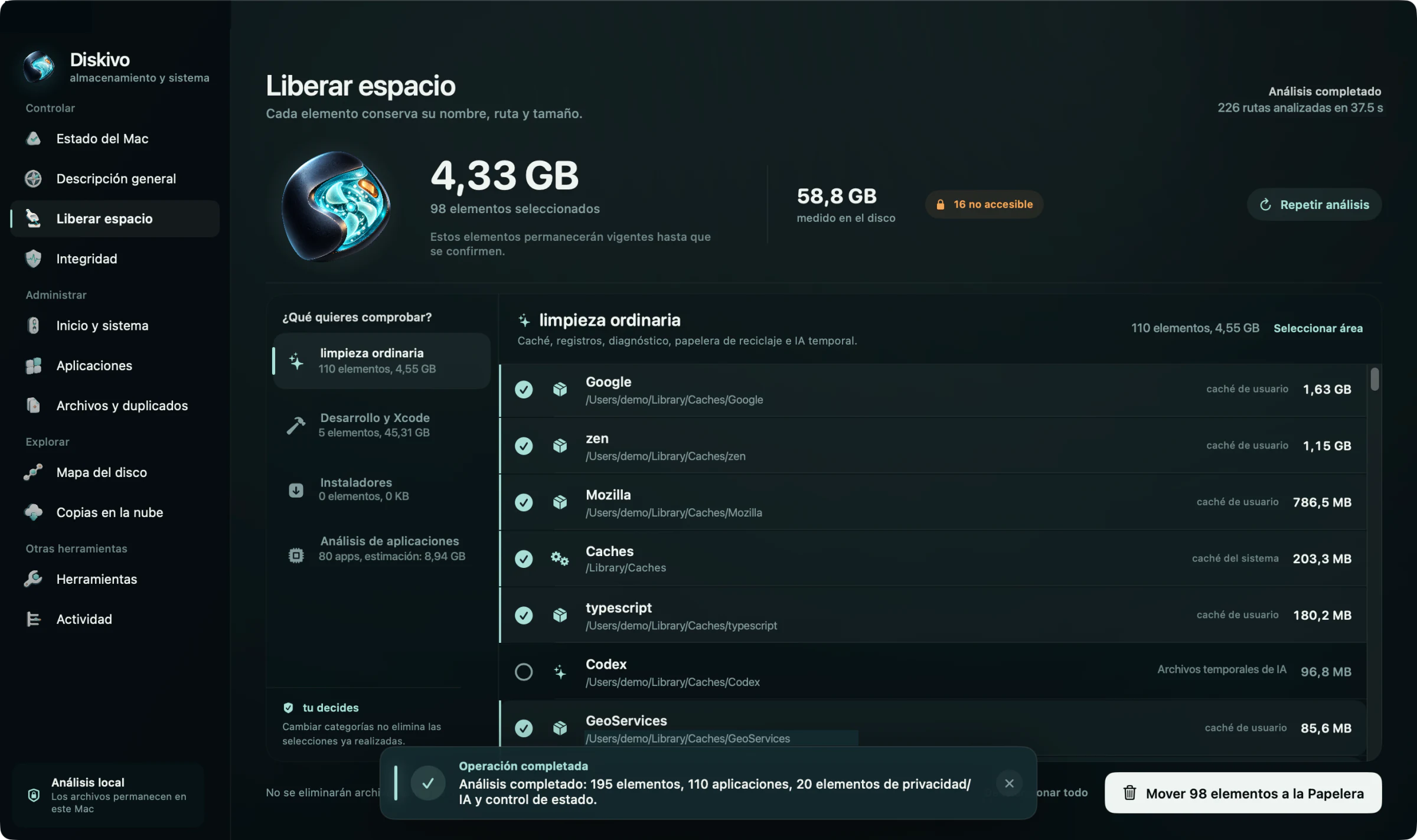
Revisa tu selección
Despliega las categorías y revisa los elementos seleccionados antes de confirmar. Si tienes dudas, deja el elemento sin seleccionar.
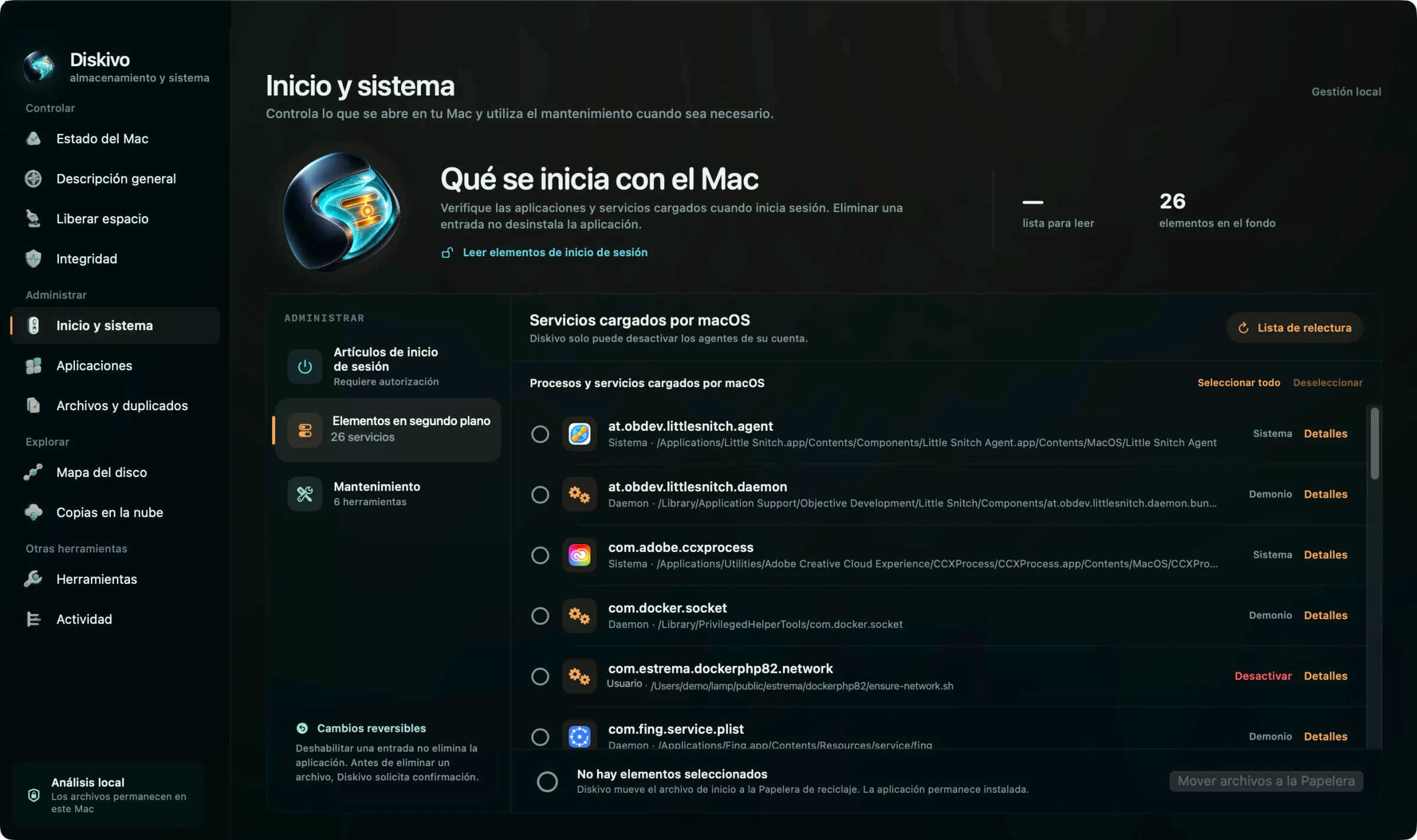
Distingue los elementos de inicio
Los ítems de inicio de sesión y los elementos en segundo plano están separados. Desactivar una entrada de inicio no desinstala su app.
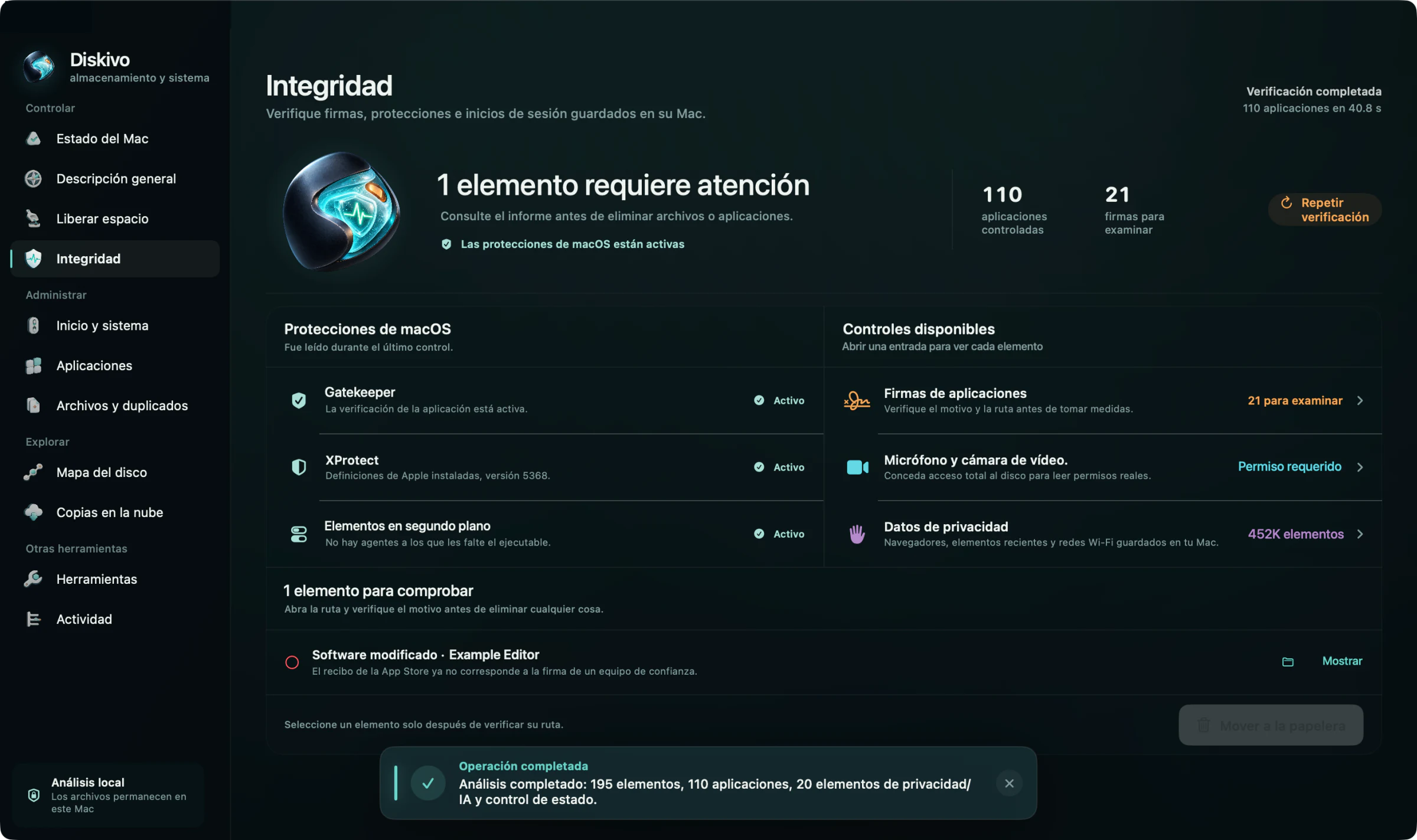
Lee el motivo de la advertencia
Revisa los detalles de un resultado antes de decidir. Una comprobación no sustituye tu criterio ni garantiza la ausencia de todas las amenazas.
Hablemos.
Describe lo que querías hacer y qué ocurrió. Las versiones de Diskivo y macOS nos ayudan a investigar sin pedirte datos de tu Mac.
Worksdem ofrece soporte para Diskivo.
Tu mensaje y tu dirección de correo se utilizan para atender la solicitud de soporte. Leer la política de privacidad