

Cómo encontrar archivos grandes en el Mac
Un vídeo exportado o una carpeta llena de archivos pequeños pueden ocupar mucho espacio. Comprueba dónde buscar en el Mac y qué revisar antes de retirar un archivo.
Worksdem¿Dónde se ven los archivos más grandes del Mac?
Abre Documentos en los ajustes de almacenamiento para ver una lista rápida. Si quieres analizar una carpeta concreta o seguir dónde se concentra el espacio de una unidad, usa el Mapa del disco de Diskivo.
Encontrar archivos grandes en los ajustes del Mac
-
Abre Almacenamiento
En el menú Apple, abre Ajustes del Sistema → General → Almacenamiento. Espera a que macOS calcule el espacio ocupado.
-
Ordena los documentos por tamaño
Pulsa el botón de información que hay junto a Documentos. Abre Archivos grandes y ordena por tamaño para ver primero los elementos más pesados.
-
Revisa cada archivo
Usa Mostrar en el Finder para localizarlo. Antes de retirar un archivo, distingue una exportación que puedes repetir del original que sigue usando tu proyecto.
Cómo localizar archivos grandes con el Mapa del disco
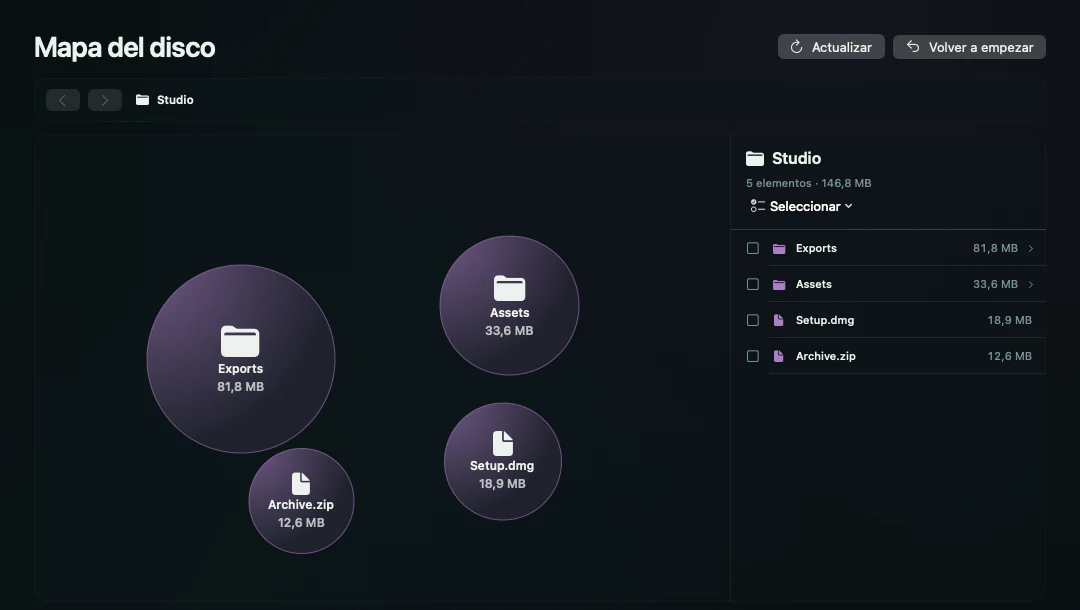
Con el Mapa del disco de Diskivo puedes analizar una unidad o una carpeta y seguir las burbujas más grandes. La lista de la derecha muestra el tamaño de los archivos de cada carpeta que abras.
-
Analiza la unidad o elige una carpeta
Abre Mapa del disco en la barra lateral. Si no sabes dónde buscar, pulsa Analizar Macintosh HD. Usa Elige otra carpeta para centrarte en Documentos, Descargas o una carpeta de una unidad conectada. Si ya hay un mapa abierto, pulsa primero Volver a empezar.
-
Sigue las burbujas más grandes
El tamaño de la burbuja indica cuánto espacio ocupa el elemento. Haz clic en una burbuja con el icono de carpeta para abrir su contenido. Usa los nombres de carpeta de la parte superior para volver al nivel anterior.
-
Comprueba el tamaño de cada archivo
Compara las cifras de la lista de la derecha. Abre Otros elementos para ver las entradas que quedan fuera de las burbujas principales. Haz clic en un archivo para ver sus detalles.
¿Qué archivos grandes puedes eliminar?
Revisa los archivos que puedes recuperar o volver a crear
Los instaladores antiguos, las imágenes de disco ya usadas y las exportaciones repetidas son un buen punto de partida. Comprueba que puedes descargarlos o volver a crearlos.
Conserva los originales y las bibliotecas
Una biblioteca de Fotos, un proyecto o un disco virtual puede presentarse como un solo archivo grande. Comprueba el contenido en la app que lo utiliza y revisa tu copia de seguridad.
Mueve los archivos que quieras mantener
Copia el archivo a una unidad externa y abre la copia desde esa unidad. Después de verificarla, decide si quieres retirar el original.
Preguntas frecuentes
¿Cómo filtro los archivos grandes por tipo o tamaño?
En Archivos y duplicados, analiza la carpeta y abre Archivos grandes. Usa Tipo, Tamaño o Último acceso para acotar los resultados.
¿Qué significa Acceso limitado?
Diskivo ha podido leer parte de esa ubicación. Usa Elige otra carpeta para analizar directamente una carpeta a la que tengas acceso.
¿Por qué una carpeta ocupa tanto si sus archivos son pequeños?
El tamaño de la carpeta incluye el contenido de sus subcarpetas. Ábrela en el Mapa del disco para ver dónde se acumulan los archivos.
¿Puedo buscar archivos grandes en un disco externo?
Sí. En Mapa del disco, pulsa Elige otra carpeta y selecciona una carpeta de la unidad conectada. Diskivo mide las ubicaciones a las que puede acceder.