

Cómo desinstalar apps en el Mac y borrar archivos residuales
Al desinstalar una app, pueden quedar cachés y archivos de soporte. Algunos guardan documentos o ajustes que querrás volver a usar.
Worksdem¿Cómo se desinstala una app y se comprueba qué archivos deja?
Usa el desinstalador del fabricante si existe. En una app que no lo incluya, puedes mover el paquete a la Papelera. La vista Aplicaciones de Diskivo permite revisar los archivos asociados.
Desinstalar una app con su herramienta o desde el Finder
-
Cierra la app y busca el desinstalador
Consulta la carpeta de la app o las instrucciones del desarrollador. Su herramienta es especialmente útil si la app instaló extensiones, controladores o ítems de inicio de sesión.
-
Mueve a la Papelera las apps sin desinstalador
Abre Aplicaciones en el Finder y envía la app a la Papelera. macOS reserva algunas aplicaciones integradas para el funcionamiento del sistema.
-
Comprueba qué vas a conservar
Revisa si los archivos relacionados contienen documentos, licencias o ajustes que vayas a necesitar. Las suscripciones se gestionan por separado.
Cómo desinstalar una app con Diskivo
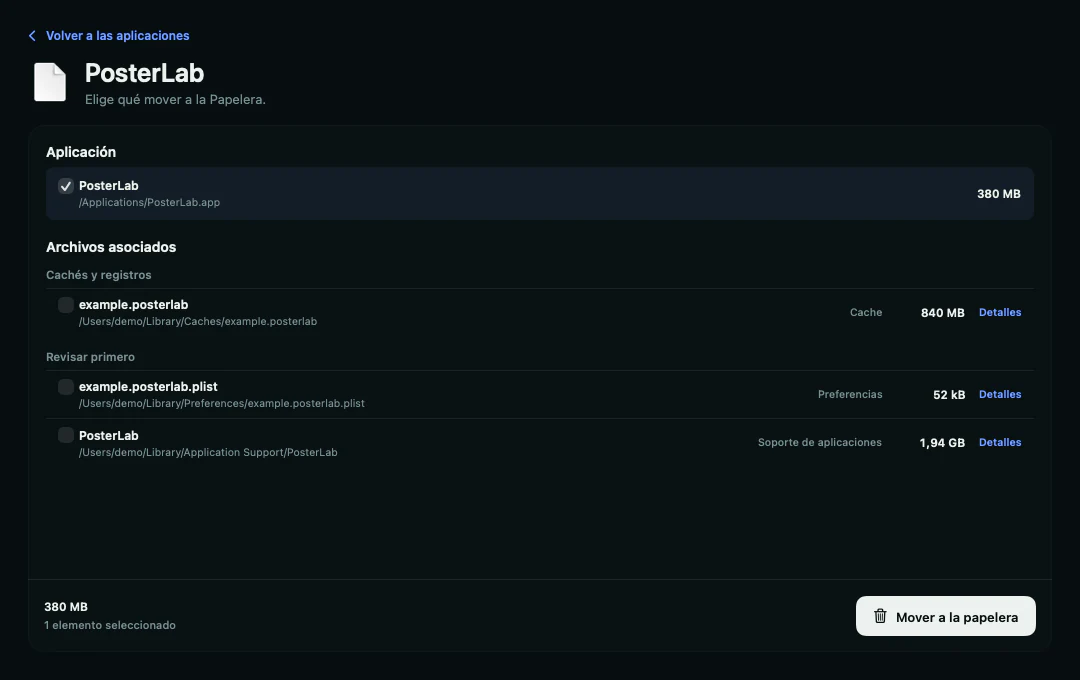
En Aplicaciones, Diskivo reúne la app y los archivos que ha podido asociar con ella. Lee los detalles y elige qué elementos enviar a la Papelera.
-
Abre la pantalla de eliminación
Cierra la app que quieres desinstalar. En Diskivo, abre Aplicaciones, localiza la app y pulsa Eliminar….
-
Examina Archivos asociados
Abre Detalles para ver por qué Diskivo asocia un archivo a la app y qué puede contener. Presta atención a Revisar primero. Los contenedores y los archivos de soporte pueden guardar documentos o ajustes.
-
Confirma qué elementos irán a la Papelera
Revisa las casillas de la app y de cada archivo asociado. Desmarca lo que quieras dejar en su sitio. Cuando la selección coincida con lo que quieres retirar, pulsa Mover a la papelera.
¿Qué restos puedes eliminar?
Empieza por las cachés y los registros que reconozcas
Comprueba primero para qué sirven. Muchas cachés pueden volver a generarse. Guarda los registros si sirven para investigar un fallo reciente.
Revisa los contenedores y archivos de soporte
Pueden contener ajustes, bases de datos o documentos. Conserva los datos que quieras reutilizar al reinstalar o de los que dependan otras apps.
Preguntas frecuentes
¿Por qué Diskivo avisa de que la lista puede estar incompleta?
Diskivo avisa si no ha podido leer algunas carpetas. La lista incluye los archivos asociados que sí ha podido detectar.
¿Tengo que eliminar todos los archivos asociados?
Puedes elegir qué archivos retirar. Conserva los documentos, las preferencias y los datos de trabajo que podrías necesitar al reinstalar la app.
¿Qué hago si macOS dice que la app está en uso?
Cierra la app. Si el aviso sigue apareciendo, consulta cómo detener sus componentes en segundo plano en las instrucciones del desarrollador.
¿Desinstalar una app cancela la suscripción?
La suscripción se gestiona aparte, desde el lugar en el que la contrataste, como el App Store o la web del desarrollador.