

Cómo encontrar y eliminar archivos duplicados en el Mac
Importar o exportar dos veces la misma carpeta puede dejar copias en varios sitios. Comprueba cuáles tienen el mismo contenido y elige cuál guardar.
Worksdem¿Dónde puedes encontrar archivos duplicados en Mac?
Para las fotos y los vídeos de la fototeca, usa la colección Duplicados de Fotos. Para los archivos de carpetas como Documentos y Descargas, usa Archivos y duplicados de Diskivo.
Fusionar fotos y vídeos duplicados en la app Fotos
-
Abre la colección Duplicados
En Fotos, busca Duplicados en la barra lateral. Si no aparece, espera a que Fotos analice la fototeca y comprueba si la sección está contraída.
-
Revisa los grupos
Comprueba las fotos o los vídeos antes de fusionarlos. Presta atención a las retocadas y a las versiones con otro encuadre.
-
Confirma la fusión
Pulsa Fusionar y confirma la acción. Fotos conserva el elemento fusionado. Los archivos retirados pasan a Eliminado recientemente, donde puedes recuperarlos durante 30 días.
Cómo encontrar y revisar duplicados con Diskivo
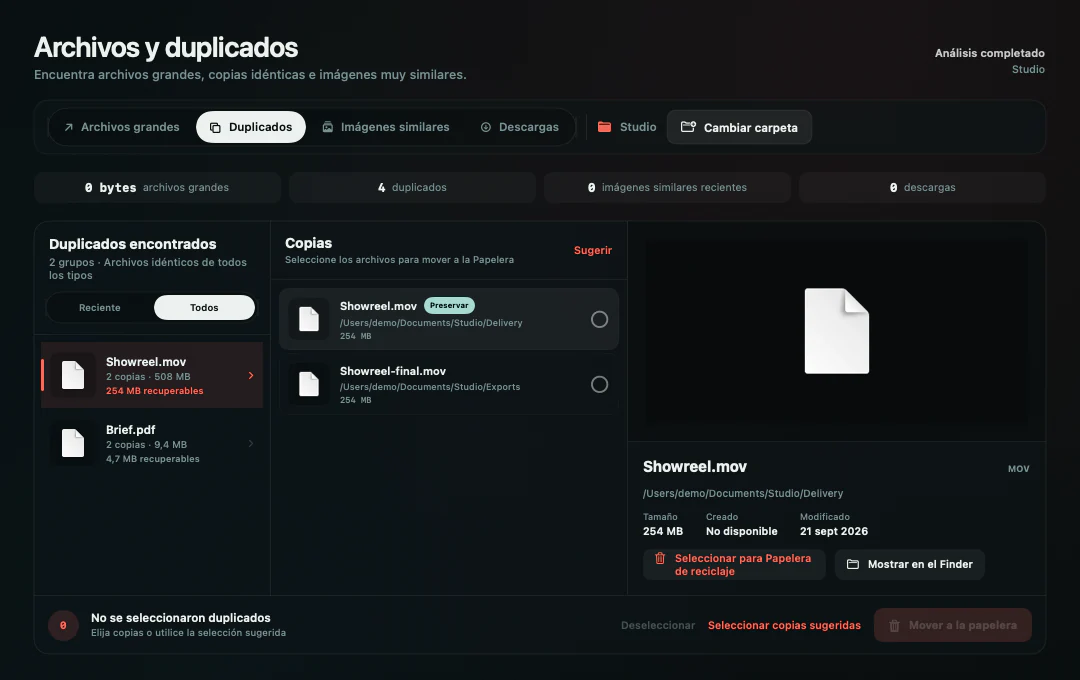
Diskivo agrupa los archivos con el mismo contenido en Duplicados. Puedes comparar las copias y marcar las que quieras enviar a la Papelera. Para las fotos que solo se parecen, abre Imágenes similares.
-
Elige una carpeta para analizar
En Archivos y duplicados, usa el icono de carpeta para elegir una ubicación, como una carpeta de exportaciones. Si ya tienes resultados, pulsa Cambiar carpeta.
-
Abre un grupo de Duplicados
Pasa de Reciente a Todos para ver todos los grupos detectados. Abre un grupo y compara las vistas previas y los tamaños.
-
Comprueba qué copia queda sin seleccionar
Seleccionar copias sugeridas deja sin marcar la copia más antigua de cada grupo. Si un proyecto utiliza una copia concreta, ajusta la selección antes de confirmar.
-
Envía las copias elegidas a la Papelera
Revisa la selección, pulsa Mover a la papelera y confirma.
¿Qué copia puedes retirar?
Guarda la que utiliza el proyecto
Dos archivos pueden tener el mismo contenido y estar en carpetas diferentes. Comprueba qué copia utiliza el proyecto antes de quitar la otra.
Revisa las fotos que se parecen
Compara el encuadre, la resolución y los retoques. Es posible que necesites tanto la foto original como una versión más ligera que hayas enviado.
Preguntas frecuentes
¿Por qué Reciente muestra menos grupos?
Reciente muestra grupos de imágenes recientes con al menos una copia en el Escritorio. Elige Todos para ver los demás grupos de archivos idénticos.
¿Pueden tener nombres distintos dos archivos idénticos?
Sí. Diskivo compara el contenido de los archivos y puede agrupar copias idénticas aunque se llamen de forma distinta.
¿Debo escanear los archivos internos de una fototeca?
Utiliza la colección Duplicados de Fotos para los elementos de la fototeca. Usa Diskivo para imágenes exportadas o guardadas en carpetas normales.
¿Por qué puedo recuperar menos espacio del estimado?
Los archivos que están en la Papelera siguen ocupando espacio. Algunas copias en volúmenes APFS también comparten datos en el disco, por lo que la suma de sus tamaños puede ser superior al espacio recuperado.