

Große Dateien auf dem Mac finden
Ein großer Export oder viele kleine Dateien können Ihrem Mac viel Speicher nehmen. So finden Sie den größten Speicherverbrauch und prüfen, was Sie behalten möchten.
WorksdemWo finden Sie die größten Dateien auf dem Mac?
Öffnen Sie Dokumente in den Speichereinstellungen, um große Dateien als Liste zu sehen. Wenn Sie einen bestimmten Ordner untersuchen oder verfolgen möchten, wo der Platz auf dem Laufwerk belegt ist, nutzen Sie die Speicherübersicht von Diskivo.
Große Dateien in den macOS-Speichereinstellungen finden
-
Öffnen Sie die Speichereinstellungen
Wählen Sie im Apple-Menü Systemeinstellungen → Allgemein → Speicher. Warten Sie, bis macOS die Speichernutzung berechnet hat.
-
Sortieren Sie Dokumente nach Größe
Klicken Sie auf die Infotaste neben Dokumente und öffnen Sie Große Dateien. Sortieren Sie nach Größe, um die größten Einträge oben zu sehen.
-
Prüfen Sie den Fund
Mit „Im Finder anzeigen“ sehen Sie, wo die Datei liegt. Prüfen Sie vor dem Entfernen, ob es sich um einen ersetzbaren Export oder um eine noch verwendete Originaldatei handelt.
Große Dateien in der Speicherübersicht finden
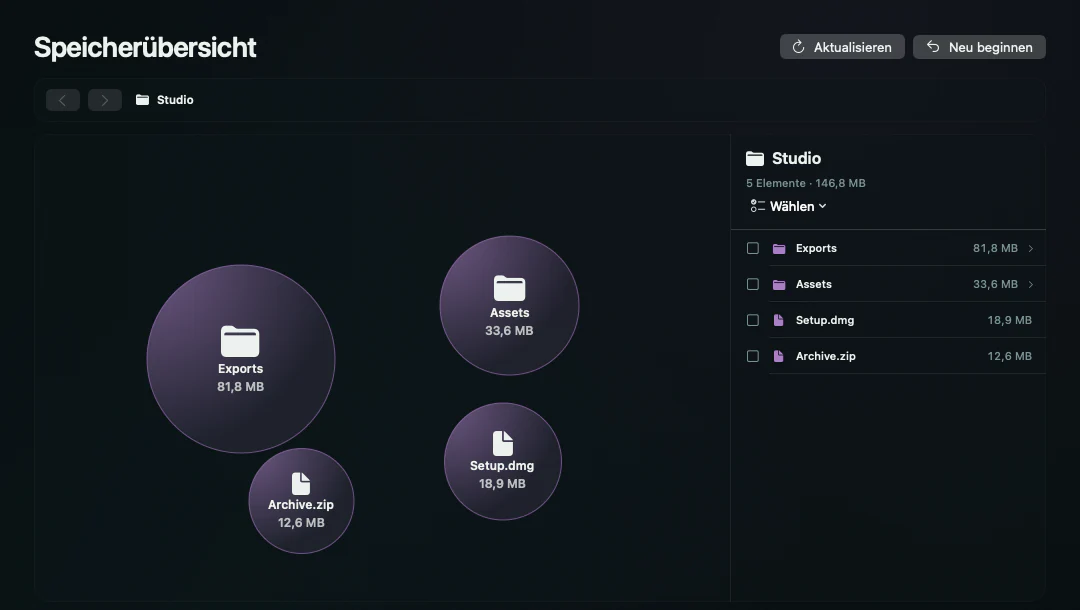
Die Speicherübersicht von Diskivo analysiert ein Laufwerk oder einen Ordner. Über die größten Kreise finden Sie die Ordner mit dem höchsten Speicherverbrauch. Die Liste rechts zeigt, wie groß die einzelnen Dateien darin sind.
-
Analysieren Sie das Laufwerk oder einen Ordner
Öffnen Sie Speicherübersicht in der Seitenleiste. Beginnen Sie mit „Analysieren Sie Macintosh HD“, wenn Sie noch nicht wissen, wo Sie suchen sollen. Über „Wählen Sie einen anderen Ordner“ beschränken Sie die Suche auf Dokumente, Downloads oder einen Ordner auf einem angeschlossenen Laufwerk. Ist bereits eine Übersicht geöffnet, klicken Sie zuerst auf „Neu beginnen“.
-
Folgen Sie den größten Kreisen
Die Größe eines Kreises zeigt, wie viel Platz der Eintrag belegt. Klicken Sie auf einen Kreis mit Ordnersymbol, um den Inhalt des Ordners zu sehen. Über die Ordnernamen oben gehen Sie eine Ebene zurück.
-
Vergleichen Sie die Dateigrößen
In der Liste rechts steht die Größe jeder Datei. Unter „Weitere Elemente“ finden Sie Einträge außerhalb der größten Kreise. Mit einem Klick auf eine Datei öffnen Sie die Einzelheiten.
Welche großen Dateien können Sie löschen?
Prüfen Sie ersetzbare Dateien
Alte Installer, bereits verwendete Image-Dateien und doppelte Exporte sind einen Blick wert. Prüfen Sie, ob Sie sie erneut laden oder erstellen können.
Behalten Sie Originale und Mediatheken
Eine Projektdatei, eine Fotos-Mediathek oder ein virtuelles Laufwerk kann wie eine einzelne große Datei aussehen. Prüfen Sie den Inhalt mit der zuständigen App und kontrollieren Sie Ihre Sicherung.
Verschieben Sie Dateien, die Sie behalten möchten
Kopieren Sie die Datei auf ein externes Laufwerk und öffnen Sie dort die Kopie. Entscheiden Sie erst danach, was mit dem Original geschehen soll.
Häufig gestellte Fragen
Wie filtere ich große Dateien nach Größe oder Typ?
Analysieren Sie den Ordner unter „Dateien & Duplikate“ und öffnen Sie „Große Dateien“. Grenzen Sie die Ergebnisse mit „Typ“, „Größe“ oder „Letzter Zugriff“ ein.
Was bedeutet Eingeschränkter Zugriff?
Diskivo konnte nur einen Teil dieses Bereichs lesen. Über „Wählen Sie einen anderen Ordner“ können Sie einen Ordner analysieren, auf den Sie direkt zugreifen können.
Warum ist ein Ordner groß, obwohl die Dateien darin klein sind?
Die Ordnergröße schließt alle Unterordner ein. Öffnen Sie den Ordner in der Speicherübersicht, um zu sehen, in welchem Bereich sich die Dateien summieren.
Kann ich große Dateien auf einem externen Laufwerk finden?
Ja. Öffnen Sie die Speicherübersicht und wählen Sie über „Wählen Sie einen anderen Ordner“ einen Ordner auf dem angeschlossenen Laufwerk. Diskivo misst die zugänglichen Bereiche.