

Come trovare i file più grandi sul Mac
Un video esportato o una cartella piena di piccoli file possono occupare parecchio spazio. Ecco dove cercare sul Mac e cosa controllare prima di rimuovere un file.
WorksdemDove trovi i file più grandi sul Mac?
Per un elenco rapido, apri Documenti nelle impostazioni di archiviazione del Mac. Se vuoi partire da una cartella o vedere dove si concentra lo spazio su un disco, usa Mappa disco di Diskivo.
Controlla i file grandi dalle impostazioni del Mac
-
Apri le impostazioni di archiviazione
Dal menu Apple, apri Impostazioni di Sistema → Generali → Archiviazione. Il nome può apparire come Spazio di archiviazione, a seconda della versione di macOS.
-
Ordina i documenti per dimensione
Apri il pulsante Info accanto a Documenti. Seleziona File grandi e ordina per dimensione per portare in alto gli elementi più pesanti.
-
Controlla il contenuto prima di decidere
Seleziona un file e usa Mostra nel Finder per verificare che sia quello che intendi rimuovere. Fai attenzione a distinguere un’esportazione da un file originale.
Come trovare i file grandi con Mappa disco
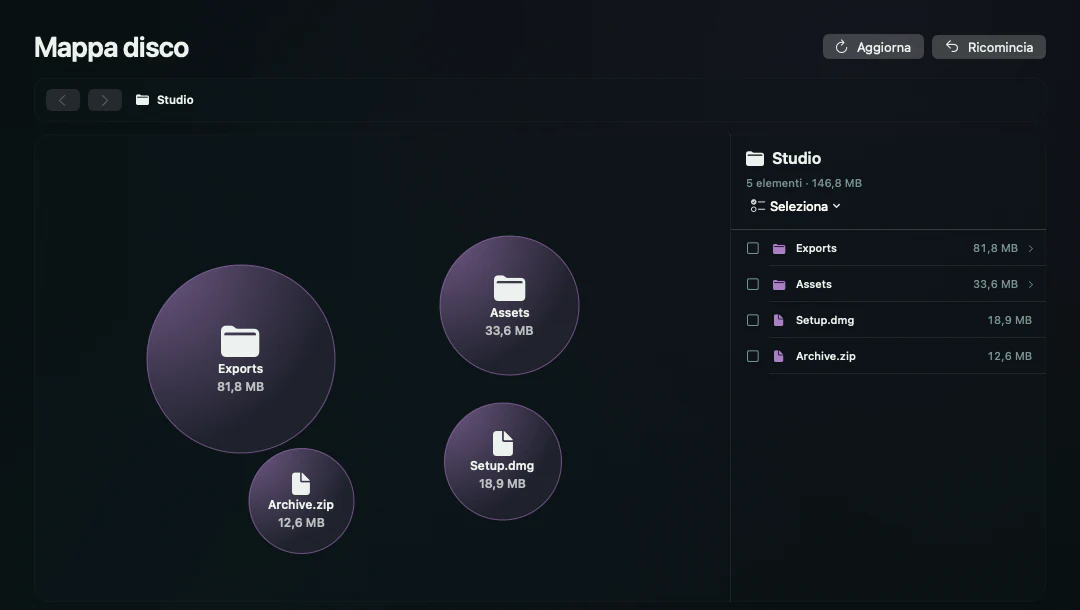
Con Mappa disco di Diskivo puoi analizzare il disco o una cartella e partire dagli elementi che occupano più spazio. Le bolle mostrano dove si concentra lo spazio, mentre la lista a destra ti dà le dimensioni dei singoli risultati.
-
Analizza il disco o una cartella
Apri Mappa disco nella barra laterale. Se non sai dove cercare, scegli Analizza Macintosh HD. Per concentrarti su Download, Documenti o un disco collegato, usa Scegli un’altra cartella. Se hai già una mappa aperta, fai prima clic su Ricomincia.
-
Segui le bolle più grandi
Una bolla grande rappresenta un elemento che occupa più spazio. Fai clic su una bolla con l’icona della cartella per vedere cosa contiene. Usa i nomi in alto per tornare a un livello precedente.
-
Controlla nome e dimensione
Usa l’elenco a destra per leggere il peso dei singoli file. Se cerchi una voce fuori dalle bolle principali, apri Altri elementi. Fai clic su un file per aprirne i dettagli.
Quali file grandi puoi eliminare?
Controlla le copie che puoi ricreare
Vecchi installer, immagini DMG già usate ed esportazioni ripetute sono buoni candidati se puoi riscaricarli o rigenerarli. Prima di spostare un video, verifica che la versione da conservare si apra.
Conserva originali e librerie
Un file di progetto, una libreria di Foto o un disco virtuale possono sembrare singoli file ingombranti ma contenere molto lavoro. Gestiscili dall’app che li usa e controlla il backup prima di spostarli.
Se vuoi tenere il file, spostalo
Copia il file su un disco esterno e apri la copia da quel disco. Solo dopo averla verificata, valuta se rimuovere l’originale.
Domande frequenti
Come faccio a vedere un elenco filtrabile dei file più grandi?
In File e duplicati, analizza la cartella e apri File grandi. Puoi usare i filtri Tipo, Dimensione e Ultimo accesso.
Perché vedo Accesso incompleto?
Diskivo ha potuto leggere solo parte di quella posizione. Puoi analizzare direttamente una cartella a cui hai accesso usando Scegli un’altra cartella.
Perché una cartella pesa molto anche se i file sono piccoli?
Il peso di una cartella somma il contenuto delle sue sottocartelle. Apri la cartella in Mappa disco per capire dove si accumulano i file.
Posso cercare file grandi anche su un disco esterno?
Sì. In Mappa disco, fai clic su Scegli un’altra cartella e scegli una cartella del disco collegato. Diskivo misura le posizioni a cui può accedere.