

Comment trouver les gros fichiers sur Mac
Un gros export ou un dossier rempli de petits fichiers peut accaparer votre stockage. Voici où chercher sur Mac et quoi vérifier avant de retirer un fichier.
WorksdemOù trouver les fichiers les plus volumineux sur Mac ?
Ouvrez Documents dans les réglages de stockage de macOS pour obtenir une liste rapide. La Carte du disque de Diskivo permet de partir d’un dossier ou d’explorer la répartition du stockage sur un disque.
Repérer les gros fichiers dans les réglages du Mac
-
Ouvrez les réglages de stockage
Dans le menu Apple, ouvrez Réglages Système → Général → Stockage. Attendez la fin du calcul.
-
Triez les documents par taille
Cliquez sur le bouton d’information à côté de Documents. Ouvrez Fichiers volumineux et triez par taille pour placer les plus gros en tête.
-
Identifiez le fichier à retirer
Utilisez Afficher dans le Finder pour localiser un élément. Vérifiez s’il s’agit d’un export que vous pouvez refaire ou du fichier d’origine utilisé par un projet.
Trouver les fichiers volumineux avec la Carte du disque
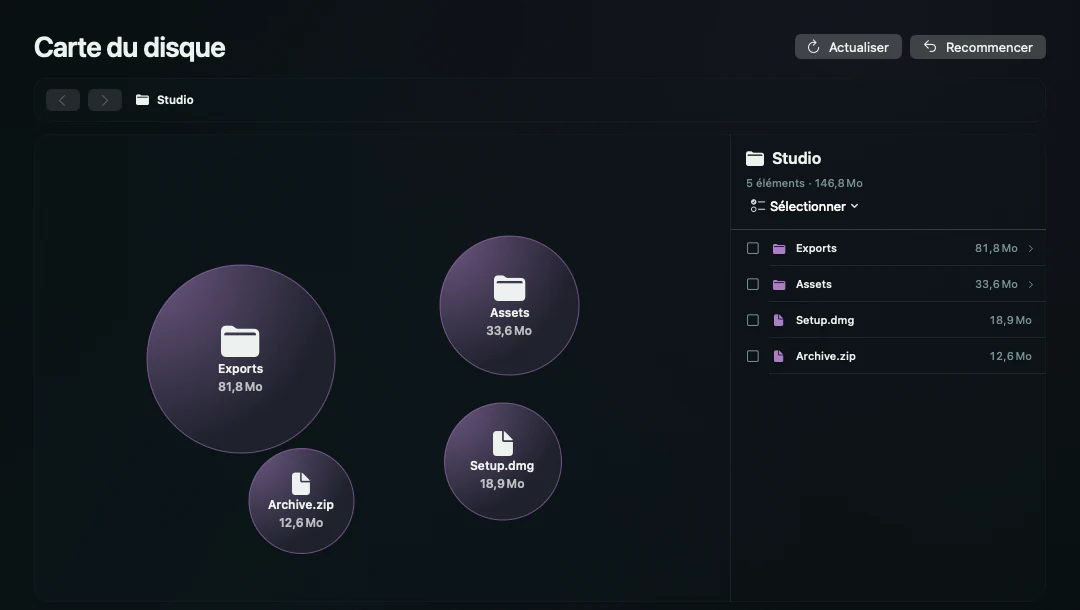
Avec la Carte du disque de Diskivo, vous pouvez analyser un disque ou un dossier et suivre les plus grosses bulles. La liste à droite indique la taille des fichiers à l’intérieur des dossiers que vous ouvrez.
-
Analysez le disque ou choisissez un dossier
Ouvrez Carte du disque dans la barre latérale. Cliquez sur Analyser Macintosh HD si vous ne savez pas où chercher. Utilisez Choisissez un autre dossier pour cibler Téléchargements, Documents ou un dossier d’un disque connecté. Si une carte est ouverte, cliquez d’abord sur Recommencer.
-
Suivez les plus grosses bulles
La taille de chaque bulle correspond à l’espace occupé par un élément. Cliquez sur une bulle de dossier pour afficher son contenu. Les noms de dossier en haut permettent de remonter dans la carte.
-
Vérifiez la taille des fichiers
Comparez les tailles dans la liste à droite. Ouvrez Autres éléments pour voir les entrées qui ne figurent pas parmi les bulles principales. Cliquez sur un fichier pour en afficher les détails.
Quels gros fichiers pouvez-vous supprimer ?
Vérifiez les fichiers que vous pouvez remplacer
Commencez par les anciens installateurs, les images disque déjà utilisées et les exports en double. Vérifiez que vous pourrez les télécharger ou les recréer.
Gardez les originaux et les bibliothèques
Un projet, une photothèque ou un disque virtuel peut contenir tout un ensemble de données. Vérifiez le contenu dans l’app qui l’utilise ainsi que votre sauvegarde.
Déplacez ce que vous voulez garder
Copiez le fichier sur un disque externe et ouvrez la copie depuis ce disque avant de retirer l’original.
Questions fréquentes
Comment filtrer les gros fichiers par taille ou par type ?
Dans Fichiers et doublons, analysez le dossier puis ouvrez Fichiers volumineux. Affinez les résultats avec Type, Taille ou Dernier accès.
Que signifie Accès limité ?
Diskivo a pu lire une partie de cet emplacement. Cliquez sur Choisissez un autre dossier pour analyser directement un dossier auquel vous avez accès.
Pourquoi un dossier volumineux contient-il surtout de petits fichiers ?
Sa taille comprend tous ses sous-dossiers. Ouvrez-le dans la Carte du disque pour voir où les petits fichiers s’accumulent.
Puis-je analyser un disque externe ?
Oui. Cliquez sur Choisissez un autre dossier dans la Carte du disque et sélectionnez un dossier du disque connecté. Diskivo mesure les emplacements auxquels il a accès.