

Come disinstallare un’app dal Mac e rimuovere i residui
Quando rimuovi un’app dal Mac, cache, preferenze e dati di supporto possono restare. Alcuni conservano lavoro e configurazioni che potresti voler recuperare.
WorksdemCome si disinstalla un’app e si controllano i residui?
Se l’app include un disinstallatore, parti da quello. Per un’app senza disinstallatore puoi spostare il pacchetto nel Cestino. La vista Applicazioni di Diskivo aiuta a rivedere anche i file collegati.
Disinstalla un’app con il suo strumento o dal Finder
-
Chiudi l’app e cerca il disinstallatore
Cerca nella cartella dell’app o nelle istruzioni del produttore. Il suo disinstallatore è particolarmente utile quando l’app installa estensioni, driver o elementi di login.
-
Sposta nel Cestino le app senza disinstallatore
Apri Applicazioni nel Finder. Scegli l’app che vuoi rimuovere e spostala nel Cestino. Alcune app fornite con macOS sono necessarie al sistema e non sono rimovibili da lì.
-
Valuta i dati rimasti
Prima di eliminare file collegati, verifica se contengono dati, licenze o impostazioni che potresti voler ripristinare. Controlla anche eventuali abbonamenti separatamente.
Come rivedere e rimuovere un’app con Diskivo
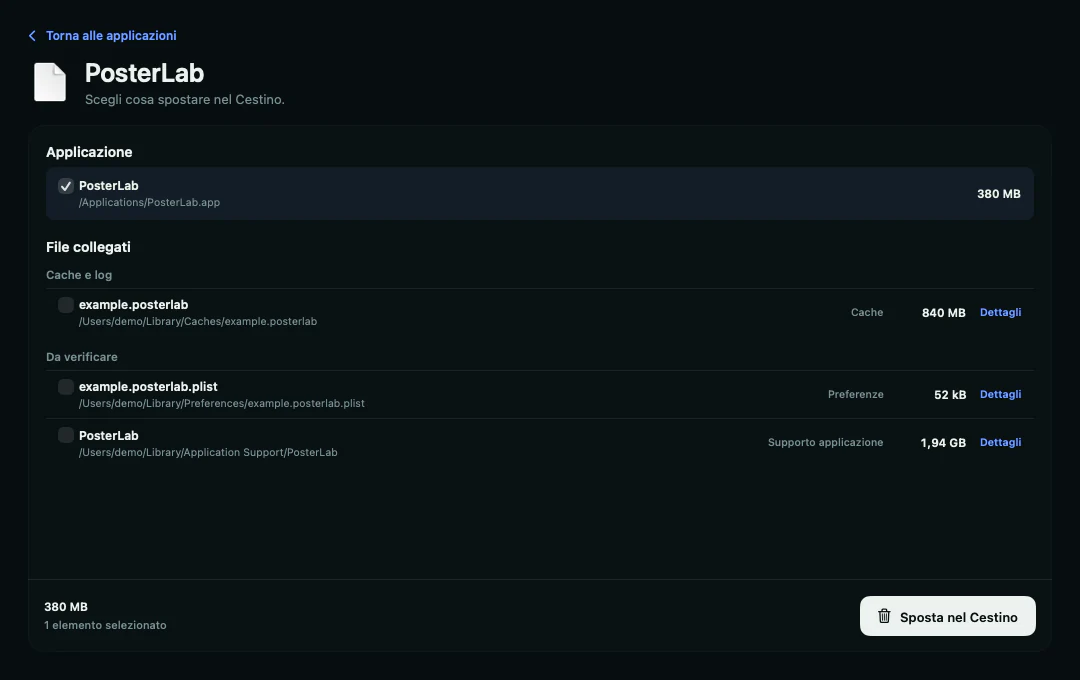
La sezione Applicazioni di Diskivo riunisce il pacchetto dell’app e i file che riesce ad associare. Apri Dettagli per capire perché una voce è collegata. Puoi scegliere cosa mandare nel Cestino e lasciare al loro posto i dati che ti servono.
-
Apri la scheda di rimozione
Chiudi l’app che vuoi disinstallare. In Diskivo, vai in Applicazioni, trova l’app e fai clic su Rimuovi….
-
Esamina File collegati
Apri Dettagli per leggere il motivo dell’associazione e capire a cosa serve il file. Controlla con attenzione le voci in Da verificare. I contenitori e i file di supporto possono includere dati o impostazioni che vuoi tenere.
-
Conferma quali elementi spostare nel Cestino
Controlla la spunta sul pacchetto dell’app e su ogni file collegato. Puoi togliere i singoli elementi dalla selezione. Quando l’elenco corrisponde a ciò che vuoi rimuovere, scegli Sposta nel Cestino.
Cosa puoi rimuovere e cosa conviene tenere
Parti da cache e log riconoscibili
Apri i dettagli prima di selezionare. Le cache possono essere ricreate in molti casi, mentre i log possono essere utili per diagnosticare un problema recente.
Verifica preferenze, contenitori e supporto
Queste voci possono contenere configurazioni, database e documenti. Tienile se prevedi di reinstallare l’app o se altri strumenti usano gli stessi dati.
Domande frequenti
Perché compare un avviso su un elenco incompleto?
Diskivo indica quando non riesce a leggere alcune cartelle. In quel caso l’elenco mostra i file collegati che ha potuto rilevare.
Devo rimuovere tutto ciò che Diskivo associa all’app?
Puoi conservare qualsiasi voce. Usa Dettagli per controllare se contiene preferenze, documenti, database o dati che vuoi ritrovare dopo una reinstallazione.
Cosa faccio se macOS dice che l’app è in uso?
Chiudi l’app e le sue finestre. Se l’avviso resta, segui le istruzioni del produttore per chiudere eventuali componenti in background prima di riprovare.
Disinstallare un’app annulla l’abbonamento?
L’abbonamento si gestisce separatamente. Controlla il canale usato per acquistarlo, come App Store o il sito del produttore.