

Programme auf dem Mac deinstallieren und Reste entfernen
Caches und Supportdateien können nach der Deinstallation einer App zurückbleiben. Manche enthalten Einstellungen oder Arbeitsdaten, die Sie später brauchen.
WorksdemWie entfernen Sie eine App und prüfen verbleibende Dateien?
Verwenden Sie zuerst das Deinstallationsprogramm des Herstellers, wenn es eines gibt. Ohne Deinstallationsprogramm können Sie die App in den Papierkorb verschieben. Unter Anwendungen in Diskivo prüfen Sie zusätzlich die zugehörigen Dateien.
Mac-Apps mit dem Deinstallationsprogramm oder Finder entfernen
-
Beenden Sie die App und suchen Sie das Deinstallationsprogramm
Prüfen Sie den App-Ordner und die Anweisungen des Herstellers. Das ist besonders wichtig bei Erweiterungen, Treibern und Anmeldeobjekten.
-
Verschieben Sie Apps ohne Deinstallationsprogramm in den Papierkorb
Öffnen Sie Programme im Finder und verschieben Sie die nicht mehr benötigte App. Einige mitgelieferte Apps benötigt macOS für den Betrieb.
-
Prüfen Sie, welche Daten Sie behalten möchten
Suchen Sie vor dem Entfernen von Dateiresten nach Dokumenten, Lizenzen und Einstellungen. Prüfen Sie Abonnements getrennt davon.
Eine App mit Diskivo deinstallieren
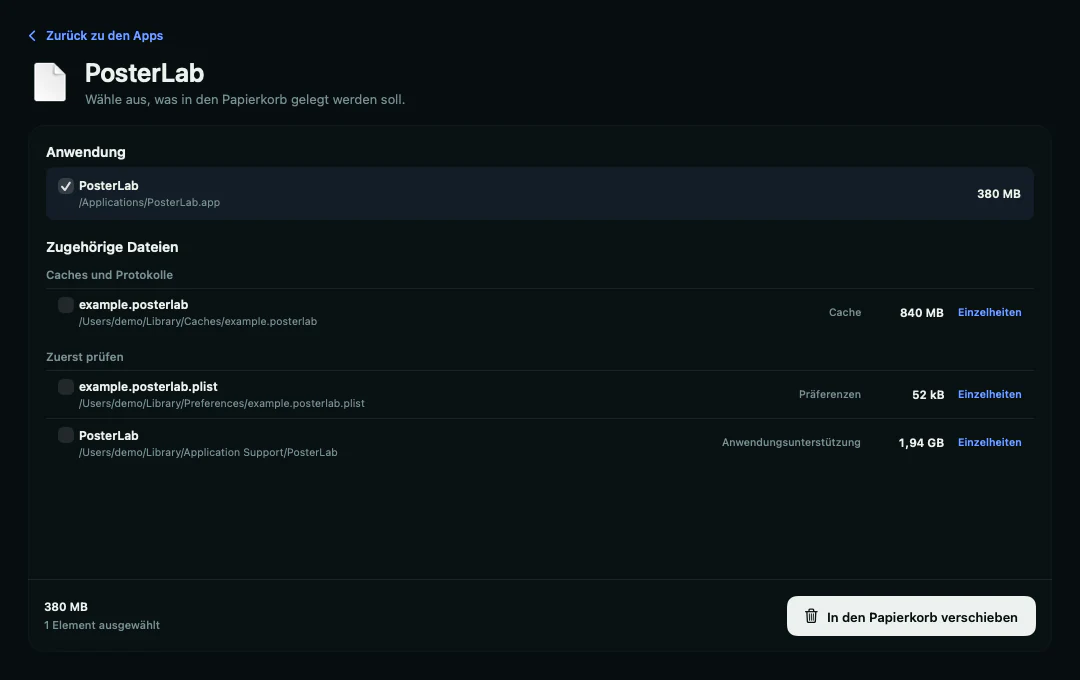
Diskivo zeigt unter Anwendungen das App-Paket und die Dateien, die es der App zuordnen konnte. Sehen Sie die Einzelheiten durch und entscheiden Sie, welche Einträge in den Papierkorb verschoben werden sollen.
-
Öffnen Sie die Ansicht zum Entfernen
Beenden Sie die App, die Sie deinstallieren möchten. Öffnen Sie in Diskivo „Anwendungen“, suchen Sie nach der App und klicken Sie auf „Entfernen …“.
-
Prüfen Sie Zugehörige Dateien
Unter „Einzelheiten“ sehen Sie, warum Diskivo einen Eintrag mit der App verknüpft und was er enthalten kann. Schauen Sie besonders unter „Zuerst prüfen“ nach. Container und Supportdateien können Dokumente und Einstellungen enthalten.
-
Bestätigen Sie, was in den Papierkorb kommt
Prüfen Sie die Auswahl für die App und jede zugehörige Datei. Entfernen Sie das Häkchen neben den Dateien, die Sie behalten wollen. Klicken Sie dann auf „In den Papierkorb verschieben“.
Welche Dateireste können Sie löschen?
Beginnen Sie mit bekannten Caches und Protokollen
Prüfen Sie zuerst den Zweck eines Eintrags. Caches können häufig neu erstellt werden. Protokolle können noch nützlich sein, wenn Sie ein kürzlich aufgetretenes Problem untersuchen.
Prüfen Sie Einstellungen und Supportdateien
Diese Dateien können Einstellungen, Bibliotheken oder Datenbanken enthalten. Behalten Sie sie, wenn Sie die App erneut installieren möchten oder andere Programme die Daten verwenden.
Häufig gestellte Fragen
Warum meldet Diskivo eine unvollständige Liste?
Diskivo weist darauf hin, wenn bestimmte Ordner nicht gelesen werden konnten. Die Liste zeigt die zugehörigen Dateien, die Diskivo gefunden hat.
Muss ich alle zugehörigen Dateien entfernen?
Sie entscheiden, welche Dateien Sie entfernen. Behalten Sie Arbeitsdaten, Einstellungen und Dokumente, die Sie nach einer Neuinstallation wieder benötigen.
Was mache ich, wenn macOS meldet, dass die App verwendet wird?
Beenden Sie die App. Wenn die Meldung bleibt, prüfen Sie in den Herstelleranweisungen, wie sich die Hintergrundkomponenten beenden lassen.
Wird beim Deinstallieren auch das Abo gekündigt?
Abonnements verwalten Sie getrennt, zum Beispiel im App Store oder auf der Website, auf der Sie es abgeschlossen haben.