

Désinstaller une app Mac et supprimer ses résidus
Les caches et fichiers de support peuvent rester après la désinstallation d’une app. Certains contiennent encore des documents ou des réglages utiles.
WorksdemComment désinstaller une app Mac et vérifier ses résidus ?
Utilisez le programme de désinstallation du développeur quand il existe. Pour une app qui en est dépourvue, placez l’app dans la Corbeille. Dans Applications de Diskivo, vous pouvez examiner aussi les fichiers associés.
Désinstaller une app avec son outil ou le Finder
-
Quittez l’app et cherchez son programme de désinstallation
Vérifiez son dossier ou les instructions de l’éditeur. Son outil est particulièrement utile si l’app a installé des extensions, pilotes ou éléments d’ouverture.
-
Placez les autres apps dans la Corbeille
Dans le Finder, ouvrez Applications et déplacez l’app dans la Corbeille. macOS réserve certaines apps intégrées au système.
-
Vérifiez ce que vous voulez garder
Vérifiez les documents, réglages et licences avant de retirer des fichiers associés. Les abonnements se gèrent séparément.
Désinstaller une app avec Diskivo
Dans Applications, Diskivo regroupe l’app et les fichiers qu’il a pu lui associer. Consultez les détails de chaque élément, puis choisissez ceux que vous souhaitez déplacer vers la Corbeille.
-
Ouvrez l’écran de suppression
Quittez l’app à désinstaller. Dans Diskivo, ouvrez Applications, repérez l’app et cliquez sur Supprimer….
-
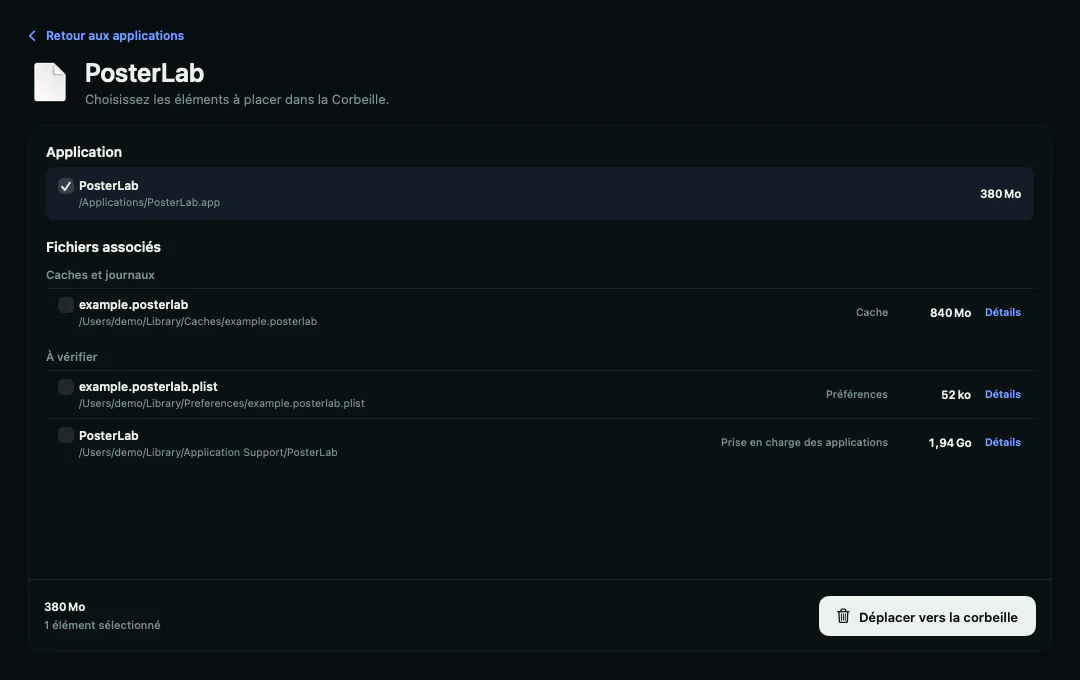
Vérifiez les Fichiers associés
Ouvrez Détails pour comprendre à quoi sert un fichier et pourquoi Diskivo l’a relié à l’app. Examinez les éléments À vérifier, car les conteneurs et les fichiers de support peuvent contenir des documents ou des réglages utiles.
-
Confirmez les éléments à mettre dans la Corbeille
Vérifiez les cases cochées pour l’app et ses fichiers associés. Décochez ceux que vous souhaitez garder à leur place. Lorsque la liste vous convient, cliquez sur Déplacer vers la corbeille.
Quels résidus pouvez-vous retirer ?
Commencez par les caches et journaux identifiés
Vérifiez leur rôle. Les apps peuvent souvent recréer les caches. Gardez les journaux si vous en avez besoin pour examiner un problème récent.
Gardez les données de support utiles
Les préférences et conteneurs peuvent inclure des réglages, bases de données ou documents. Gardez les fichiers dont une autre app dépend ou que vous souhaitez retrouver après une réinstallation.
Questions fréquentes
Pourquoi Diskivo indique-t-il que la liste est incomplète ?
Diskivo signale les dossiers qu’il n’a pas pu lire. La liste regroupe les fichiers associés qu’il a pu détecter.
Dois-je supprimer tous les fichiers associés ?
Vous choisissez les fichiers à retirer. Gardez les données de travail, préférences ou documents que vous souhaitez retrouver après une réinstallation.
Que faire si macOS indique que l’app est utilisée ?
Quittez l’app. Si le message revient, consultez les instructions de l’éditeur pour arrêter ses composants en arrière-plan avant de réessayer.
Désinstaller une app résilie-t-il son abonnement ?
L’abonnement se gère là où vous l’avez souscrit, par exemple dans l’App Store ou sur le site de l’éditeur.