

Comment vérifier l’espace occupé par Xcode sur Mac
Votre stockage peut diminuer alors que l’app Xcode garde la même taille. Mesurez séparément les fichiers de compilation et les simulateurs.
WorksdemQu’est-ce qui prend de la place en plus de Xcode ?
Les données de compilation, la prise en charge des appareils et les runtimes occupent de la place séparément. Xcode permet de gérer les runtimes installés. Diskivo indique la taille des données détectées dans Développement et Xcode.
Vérifier les composants et archives dans Xcode
-
Identifiez les runtimes installés
Ouvrez Xcode → Settings → Components. Comparez les versions de simulateur et l’espace qu’elles occupent.
-
Retirez un composant inutilisé
Consultez le bouton d’information du composant et l’option de désinstallation. Gardez les versions d’iOS nécessaires à vos tests.
-
Vérifiez les archives des versions distribuées
Ouvrez Window → Organizer pour consulter les archives. Gardez celles des builds publiés ainsi que leurs symboles de débogage.
Vérifier l’espace occupé par Xcode avec Diskivo
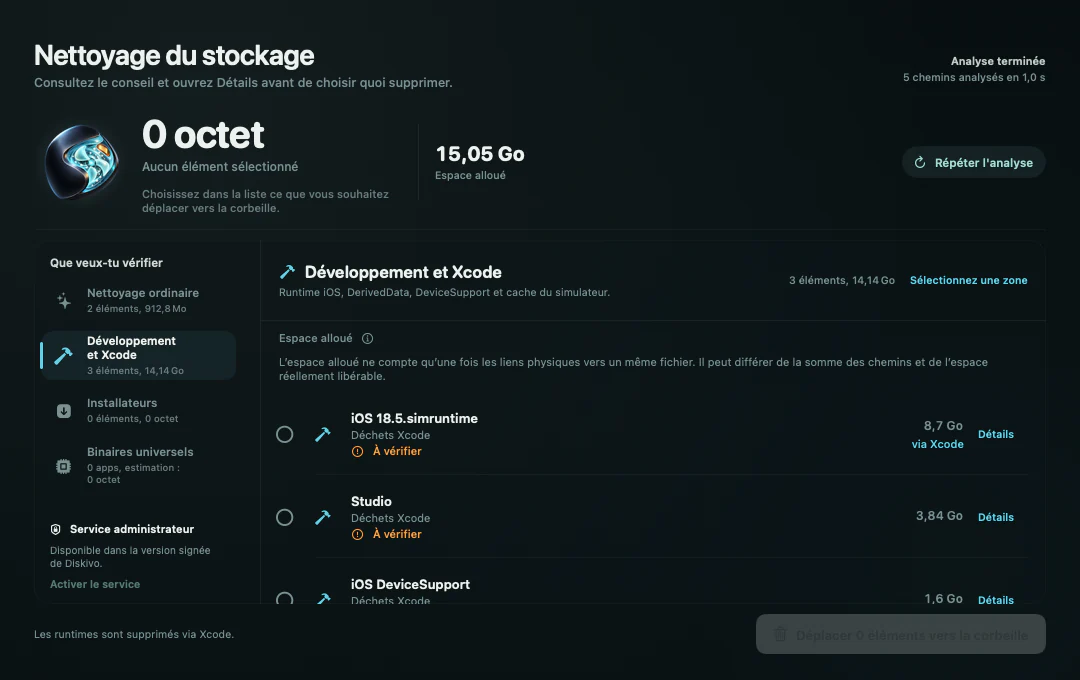
Dans Développement et Xcode, Diskivo indique la taille des données détectées. Comparez notamment DerivedData, DeviceSupport, les runtimes iOS et les caches des simulateurs pour savoir où chercher en premier.
-
Analysez le stockage avec Diskivo
Dans Nettoyage du stockage, cliquez sur Analyser l'espace, puis ouvrez Développement et Xcode pour lire la taille de chaque résultat.
-
Faites la différence entre cache et runtime
Ouvrez Détails sur un résultat. DerivedData contient des fichiers de compilation. Un runtime iOS permet au simulateur de lancer une version précise d’iOS. Gardez les versions dont vous avez besoin pour vos tests.
-
Lisez le récapitulatif avant de retirer des données
Après avoir sélectionné les éléments, ouvrez le récapitulatif. Si vous avez inclus un runtime, Diskivo indique que Xcode le désinstallera définitivement. Les fichiers déplacés vers la Corbeille restent récupérables jusqu’à ce que vous la vidiez.
Quelles données Xcode pouvez-vous retirer ?
DerivedData
Vérifiez le projet et la taille avant de choisir un élément. Xcode recrée les fichiers nécessaires, ce qui peut rallonger la compilation suivante.
Runtimes de simulateur
Vous pouvez retirer une version que vous ne testez plus. Vous devrez la réinstaller pour tester de nouveau sur cette version.
Archives et symboles de débogage
Gardez les archives des versions distribuées. Les fichiers .dSYM correspondants permettent d’interpréter les rapports de plantage.
Questions fréquentes
Pourquoi le total diffère-t-il de la taille de l’app Xcode ?
Développement et Xcode mesure les données détectées, comme les caches et les runtimes. L’app Xcode et les fichiers utilisés pour compiler ou tester sont stockés séparément.
Pourquoi une taille s’affiche-t-elle pour un élément que je ne peux pas cocher ?
Diskivo affiche aussi des éléments à titre informatif. Ouvrez Détails et consultez les indications de la ligne pour vérifier les actions disponibles.
Puis-je retirer un runtime en laissant Xcode installé ?
Oui. Vous pouvez le retirer dans les réglages Components de Xcode. Si vous le sélectionnez dans Diskivo, le récapitulatif indique que Xcode le désinstallera.
Pourquoi DerivedData revient-il après le nettoyage ?
Xcode régénère les fichiers de compilation et les index à l’ouverture ou à la compilation des projets. Mesurez à nouveau après avoir travaillé sur vos projets.