

Speicherverbrauch von Xcode auf dem Mac prüfen
Build-Dateien und Simulatoren können den Speicher füllen, auch wenn die Xcode-App unverändert groß ist. Prüfen Sie die Daten getrennt, bevor Sie etwas entfernen.
WorksdemWas belegt neben der Xcode-App Speicherplatz?
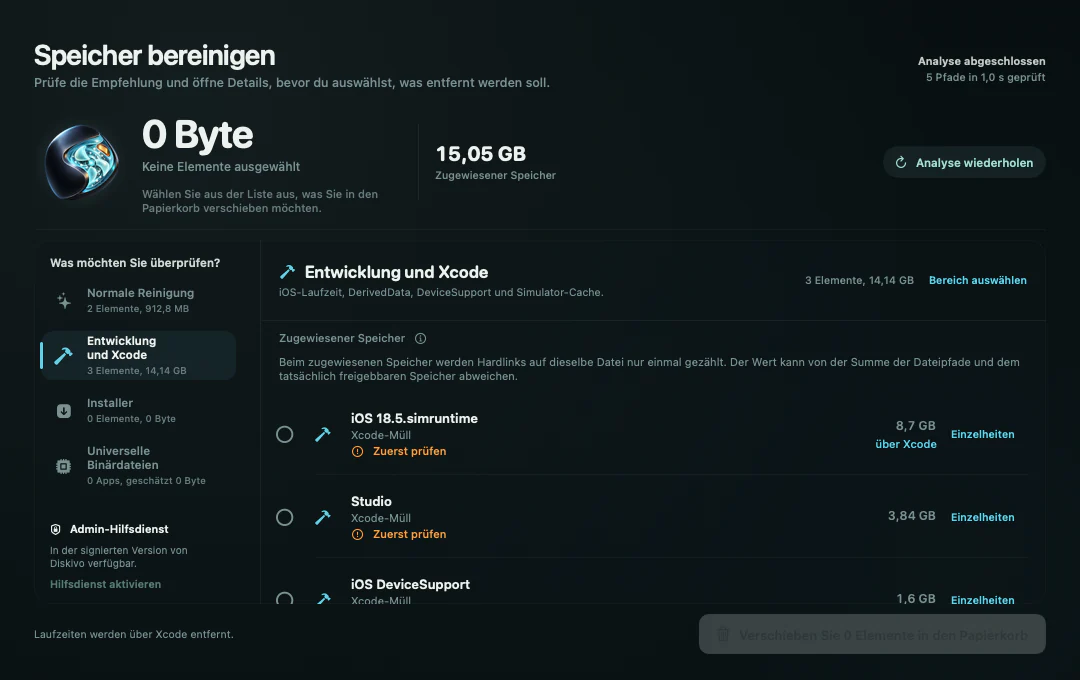
Build-Dateien, Geräteunterstützung und Simulator-Runtimes liegen getrennt von Xcode. In Xcode verwalten Sie installierte Runtimes. In Entwicklung und Xcode misst Diskivo die erkannten Entwicklerdaten.
Komponenten und Archive in Xcode prüfen
-
Prüfen Sie installierte Runtimes
Öffnen Sie Xcode → Settings → Components. Prüfen Sie die installierten Simulatorversionen und ihren Speicherbedarf.
-
Entfernen Sie ungenutzte Komponenten
Klicken Sie auf die Infotaste neben der Komponente, um die Option zum Entfernen aufzurufen. Behalten Sie die iOS-Versionen, die Sie zum Testen benötigen.
-
Prüfen Sie Archive veröffentlichter Builds
Öffnen Sie Window → Organizer. Behalten Sie die Archive verteilter Builds und ihre Debugsymbole, damit Sie Absturzberichte später zuordnen können.
Den Speicherverbrauch von Xcode mit Diskivo prüfen
Unter Entwicklung und Xcode zeigt Diskivo die Größe der gefundenen Entwicklerdaten. Vergleichen Sie DerivedData, DeviceSupport, Runtimes und Simulator-Caches, bevor Sie etwas zum Entfernen auswählen.
-
Starten Sie die Analyse
Klicken Sie unter „Speicher bereinigen“ auf „Analysieren Sie den Raum“. Wechseln Sie nach der Analyse zu „Entwicklung und Xcode“, um die Größen zu vergleichen.
-
Unterscheiden Sie Caches und Runtimes
Öffnen Sie die „Einzelheiten“ zu einem Eintrag. DerivedData enthält Build-Dateien. Eine Runtime braucht der Simulator, um eine bestimmte iOS-Version auszuführen. Behalten Sie die Runtimes, die Sie für Ihre Tests brauchen.
-
Prüfen Sie die Zusammenfassung
Öffnen Sie die Zusammenfassung Ihrer Auswahl. Wenn Sie eine Runtime ausgewählt haben, weist Diskivo darauf hin, dass Xcode sie endgültig deinstalliert. Dateien im Papierkorb können Sie wiederherstellen, bis Sie ihn leeren.
Welche Xcode-Daten können Sie entfernen?
DerivedData
Prüfen Sie Projekt und Größe eines entfernbaren Build-Ordners. Xcode kann die Daten bei Bedarf neu erstellen. Der nächste Build kann länger dauern.
Simulator-Runtimes
Entfernen Sie Runtimes, die Sie nicht mehr für Tests benötigen. Um die Version später zu verwenden, müssen Sie sie erneut installieren.
Archive und Debugsymbole
Behalten Sie die Archive von Builds, die Sie verteilt haben. Die passenden .dSYM-Dateien helfen beim Auswerten der Absturzberichte.
Häufig gestellte Fragen
Warum unterscheidet sich die Summe von der Größe der Xcode-App?
Unter Entwicklung und Xcode misst Diskivo die gefundenen Entwicklerdaten wie Caches und Runtimes. Die Xcode-App belegt separat von diesen Build- und Testdaten Speicherplatz.
Warum lässt sich ein Eintrag mit Größenangabe nicht auswählen?
Diskivo zeigt manche Einträge zur Information an. Öffnen Sie „Einzelheiten“ und prüfen Sie die Angaben in der Zeile, um die verfügbaren Aktionen zu sehen.
Kann ich eine Runtime entfernen und Xcode behalten?
Ja. Verwalten Sie die Runtime über Components in Xcode. Wenn Sie sie in Diskivo auswählen, weist die Zusammenfassung auf die Deinstallation über Xcode hin.
Warum wird DerivedData nach der Bereinigung neu angelegt?
Xcode erstellt beim Öffnen und Kompilieren von Projekten erneut Dateien und Indizes. Messen Sie den Platzbedarf nach der Arbeit an den Projekten erneut.