

Come controllare quanto spazio occupa Xcode sul Mac
Xcode può occupare sempre la stessa quantità di spazio mentre si accumulano dati di compilazione e simulatori. Misurali separatamente prima di rimuoverli.
WorksdemCosa occupa spazio oltre all’app Xcode?
I dati di compilazione, il supporto dei dispositivi e i runtime dei simulatori occupano spazio separatamente da Xcode. In Xcode puoi gestire i runtime installati, mentre in Sviluppo e Xcode di Diskivo puoi confrontare le dimensioni dei dati rilevati.
Controlla componenti e archivi in Xcode
-
Verifica i runtime installati
Apri Xcode → Settings → Components. Controlla quali versioni dei simulatori hai installato e quanto spazio occupano.
-
Rimuovi solo i componenti che non usi
Apri le informazioni accanto al componente e usa l’opzione di rimozione se vuoi disinstallarlo. Tieni a disposizione le versioni di iOS che servono ai tuoi test.
-
Controlla gli archivi delle build pubblicate
Apri Window → Organizer e controlla gli archivi. Conserva quelli delle versioni distribuite, insieme ai simboli di debug che potrebbero servirti per leggere i rapporti di crash.
Come misurare i dati di Xcode con Diskivo
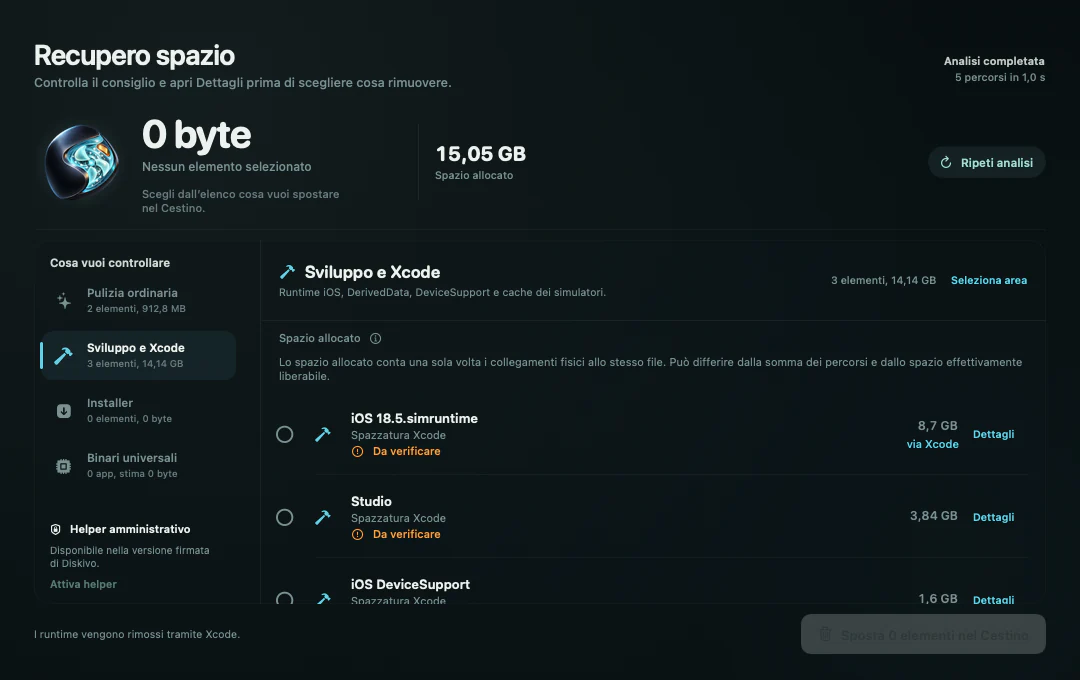
In Sviluppo e Xcode, Diskivo misura i dati di sviluppo che trova e mostra quanto pesa ciascuna voce. Puoi confrontare DerivedData, DeviceSupport, runtime e cache dei simulatori prima di decidere cosa rimuovere.
-
Avvia l’analisi in Diskivo
Apri Recupero spazio e scegli Analizza lo spazio. Al termine, apri Sviluppo e Xcode per vedere le dimensioni delle voci rilevate.
-
Distingui cache e runtime
Apri Dettagli sulla voce che pesa di più. DerivedData contiene file di compilazione. Un runtime serve invece ad avviare il simulatore per una determinata versione di iOS. Conserva i runtime che usi per i test.
-
Controlla la rimozione nel riepilogo
Dopo aver selezionato le voci, apri il riepilogo. Se hai incluso un runtime, Diskivo indica che Xcode lo disinstallerà definitivamente. Per i file spostati nel Cestino puoi ancora cambiare idea prima di svuotarlo.
Quali dati di Xcode puoi rimuovere?
DerivedData
Verifica progetto e dimensione prima di selezionare un dato di compilazione rimovibile. Xcode lo ricrea quando serve, quindi la build successiva può richiedere più tempo.
Runtime dei simulatori
Rimuovi un runtime che non usi più. Se dovrai testare di nuovo quella versione, dovrai reinstallarlo. Controlla il riepilogo perché l’operazione è definitiva.
Archivi e simboli di debug
Conserva gli archivi delle versioni che hai distribuito. I file .dSYM associati a quelle build servono per interpretare i rapporti di crash.
Domande frequenti
Perché il totale è diverso dalla dimensione dell’app Xcode?
Sviluppo e Xcode misura i dati di sviluppo rilevati, come cache e runtime. La dimensione di Xcode riguarda il pacchetto dell’app. I dati che usi per compilare e fare test risiedono anche altrove.
Perché una voce ha una dimensione ma non posso selezionarla?
Diskivo può mostrare anche elementi disponibili soltanto per la consultazione. Usa Dettagli e le indicazioni della riga per verificare quali azioni sono disponibili.
Posso rimuovere un runtime senza rimuovere Xcode?
Sì. Gestisci il runtime nella sezione Components di Xcode. Se lo selezioni da Diskivo, il riepilogo spiega che Xcode lo disinstallerà.
Perché DerivedData ricompare dopo la pulizia?
Xcode rigenera file di compilazione e indici quando riapri o ricompili i progetti. Controlla nuovamente le dimensioni dopo aver lavorato sui progetti.