

Una mano con Diskivo.
Dalla prima scansione alla tua licenza: qui trovi le risposte alle domande più comuni. Se non bastano, scrivici dal modulo qui sotto.
Scrivi all’assistenzaLicenza e dispositivi
Ho acquistato. Come attivo Diskivo?
Se hai iniziato l’acquisto dall’app, torna in Account e licenza: Diskivo controlla la conferma del pagamento. Serve una connessione a internet. Se hai acquistato dal sito o cambiato Mac, recupera la licenza con l’email usata per l’ordine. Non ripetere l’acquisto se l’attivazione tarda.
Non trovo la licenza o ho raggiunto il limite dei Mac.
Apri Recupera la licenza e inserisci l’email dell’acquisto. Il link ricevuto è valido per 30 minuti; controlla anche Spam. Nella pagina di gestione puoi vedere i dispositivi associati e disattivare un vecchio Mac prima di attivarne un altro. Il numero di Mac disponibili dipende dal piano.
Pagamenti e abbonamenti
Come gestisco o cancello l’abbonamento?
Recupera la licenza e apri la gestione della fatturazione per accedere al portale Stripe. La cancellazione del rinnovo non equivale a un rimborso. La data di validità della licenza è visibile in Account e licenza e nella pagina di gestione.
Come richiedo un rimborso o segnalo un pagamento?
Per chiedere un rimborso o segnalare un problema di pagamento, scegli Pagamenti e abbonamenti e indica l’email dell’acquisto e il motivo, senza dati della carta. Worksdem gestisce le richieste e i documenti fiscali; Stripe elabora i pagamenti. Si applicano i diritti previsti dalla legge.
Permessi macOS
Perché alcune aree non sono accessibili?
macOS protegge alcune cartelle. Per una scansione più completa, apri Impostazioni di Sistema → Privacy e sicurezza → Accesso completo al disco e abilita Diskivo, poi chiudi e riapri l’app. Diskivo segnala i percorsi che non riesce a leggere; questo permesso non sostituisce le eventuali autorizzazioni amministratore.
Perché macOS chiede altre autorizzazioni?
Alcune funzioni, come la lettura degli elementi di login o la manutenzione di aree di sistema, possono richiedere un consenso aggiuntivo. Leggi il motivo mostrato da Diskivo e dal pannello macOS. Inserisci l’eventuale password soltanto nella richiesta di sistema: l’assistenza non te la chiederà.
Scansioni e pulizia
La scansione elimina file o li invia online?
La scansione dei file avviene sul Mac e non elimina nulla. Controlla i risultati e la selezione prima di confermare una pulizia. Licenza, pagamenti e ricerca aggiornamenti usano la rete, ma nomi dei file, percorsi e risultati delle scansioni restano locali.
Perché lo spazio trovato è diverso dallo spazio liberato?
Dimensione logica, spazio occupato sul disco e copie locali dei file cloud non coincidono sempre. Cache e file possono cambiare dopo la scansione; anche i permessi incidono sui risultati. Gli elementi spostati nel Cestino occupano ancora spazio finché non lo svuoti. Controllalo prima: lo svuotamento è definitivo.
Installazione e aggiornamenti
Come installo Diskivo e dove trovo la versione?
Scarica Diskivo dal sito ufficiale e spostalo nella cartella Applicazioni prima di aprirlo. Richiede macOS 14 o successivo. Trovi la versione nel menu Diskivo → Informazioni su Diskivo; quella di macOS nel menu Apple → Informazioni su questo Mac. Se macOS segnala una firma non valida o un’app danneggiata, non aggirare il controllo: contattaci.
Come ricevo gli aggiornamenti di Diskivo?
Nella versione distribuita, usa il menu Diskivo → Cerca aggiornamenti. Puoi anche abilitare il controllo automatico. L’aggiornamento viene verificato prima dell’installazione e richiede la tua conferma; se è in corso un’operazione, attendi che finisca prima del riavvio. Le build di sviluppo possono non avere il canale pubblico abilitato.
Orientati nell’app.
Quattro punti di riferimento per leggere i risultati prima di intervenire. Apri una schermata per vederla più grande.
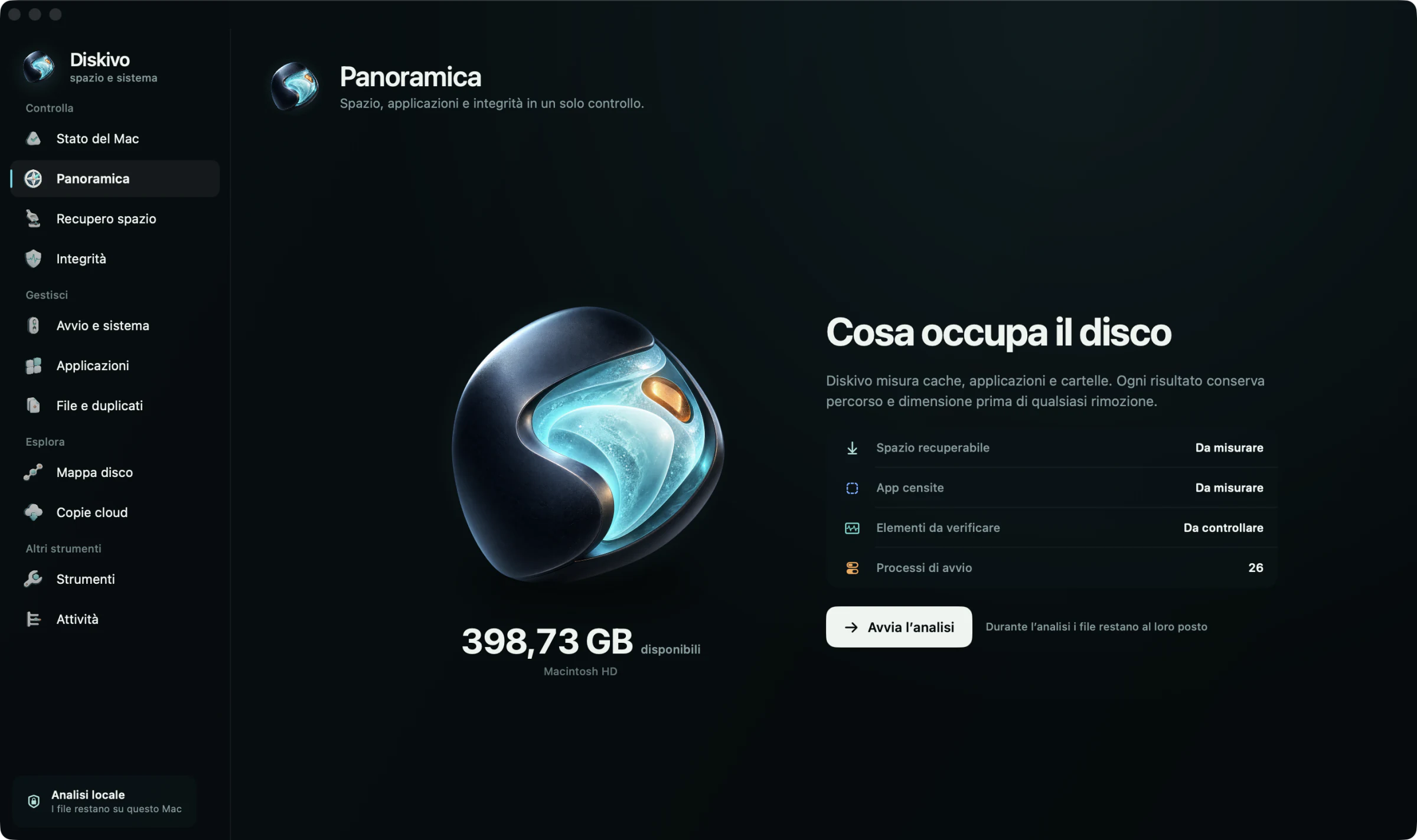
Inizia dalla panoramica
Scegli la funzione da esaminare e avvia la scansione. La lettura non esegue automaticamente una pulizia.
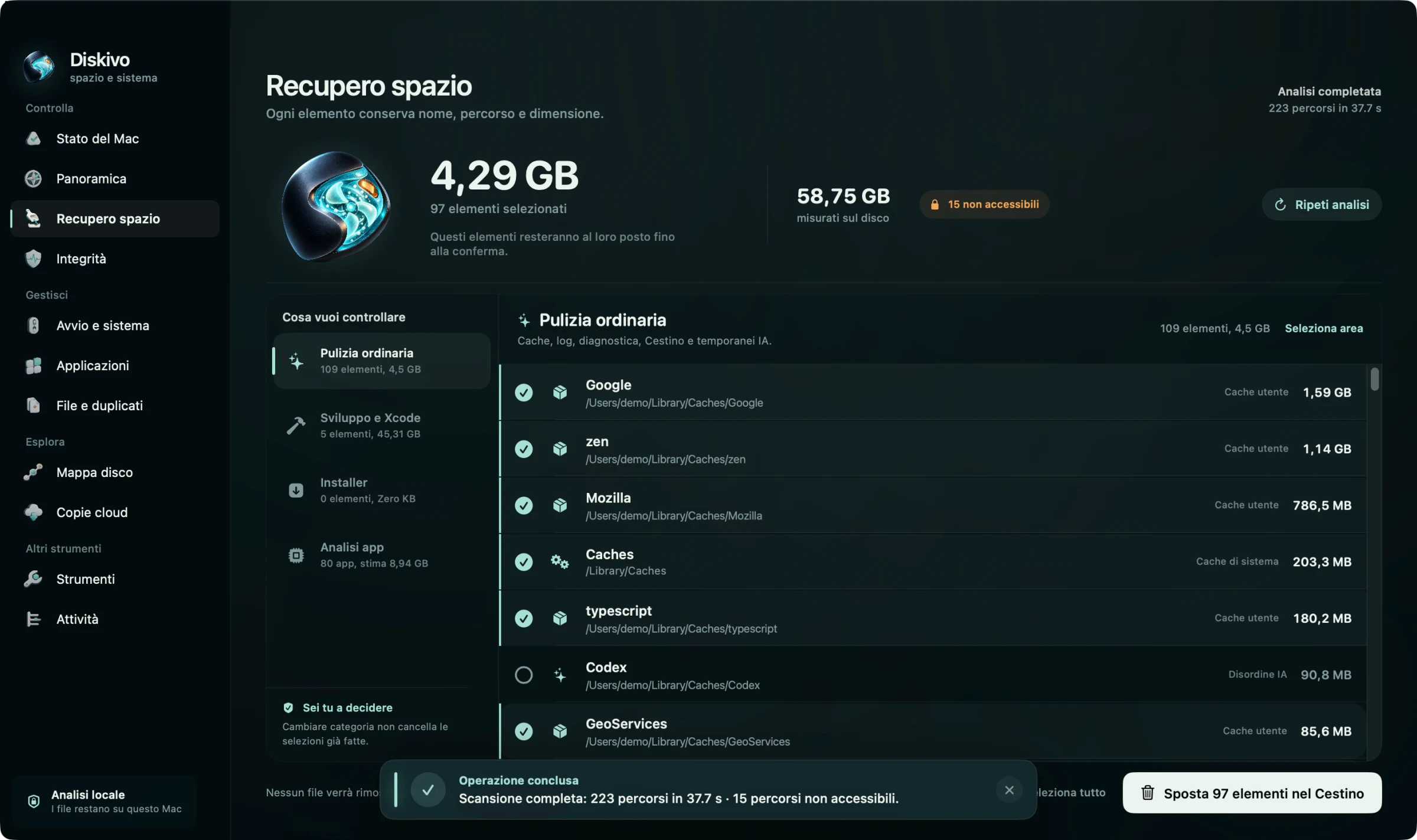
Rivedi la selezione
Espandi le categorie e controlla gli elementi selezionati prima di confermare. Se hai dubbi su un elemento, lascialo deselezionato.
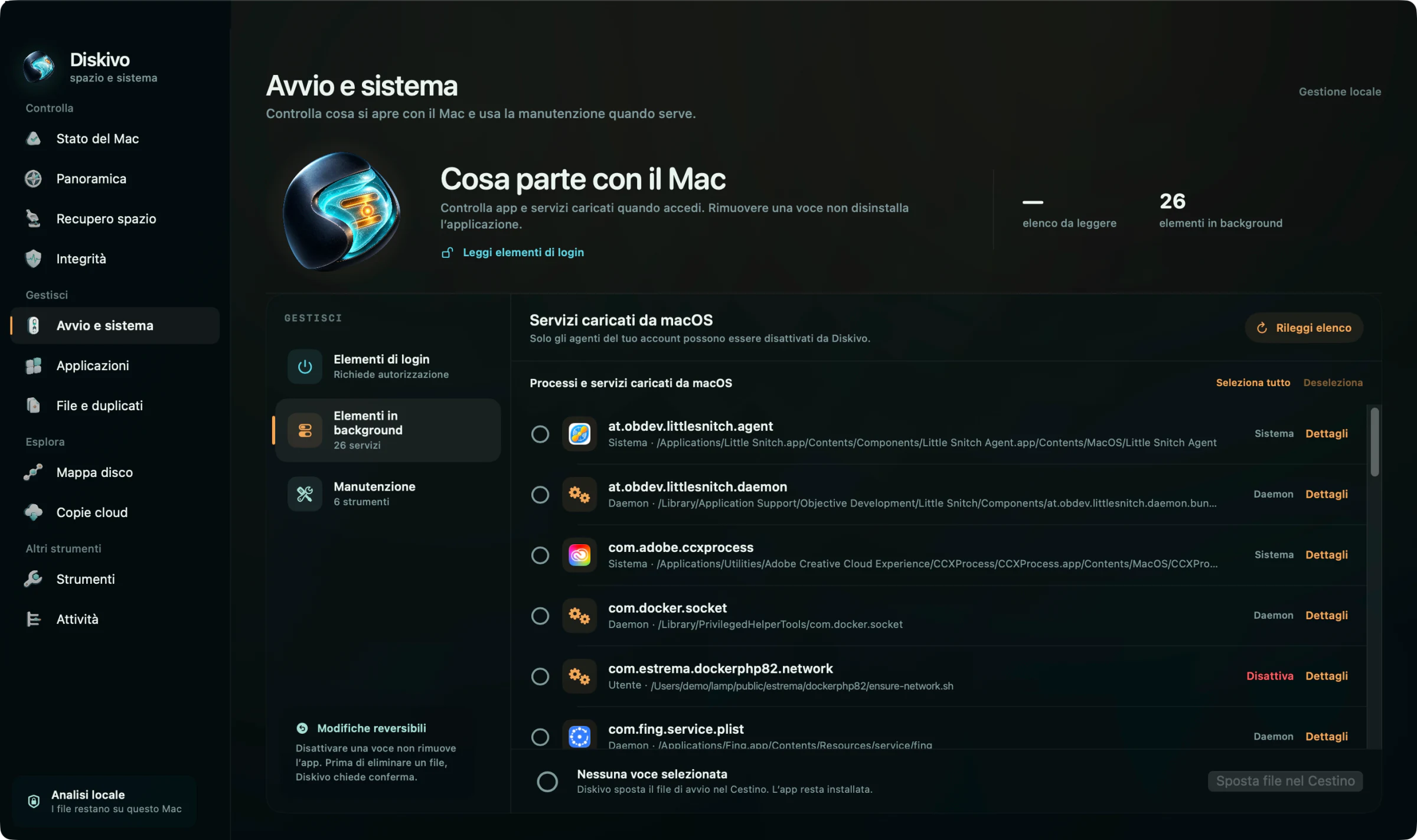
Distingui le voci di avvio
Elementi di login ed elementi in background sono separati. Disattivare una voce di avvio non equivale a disinstallare la sua app.
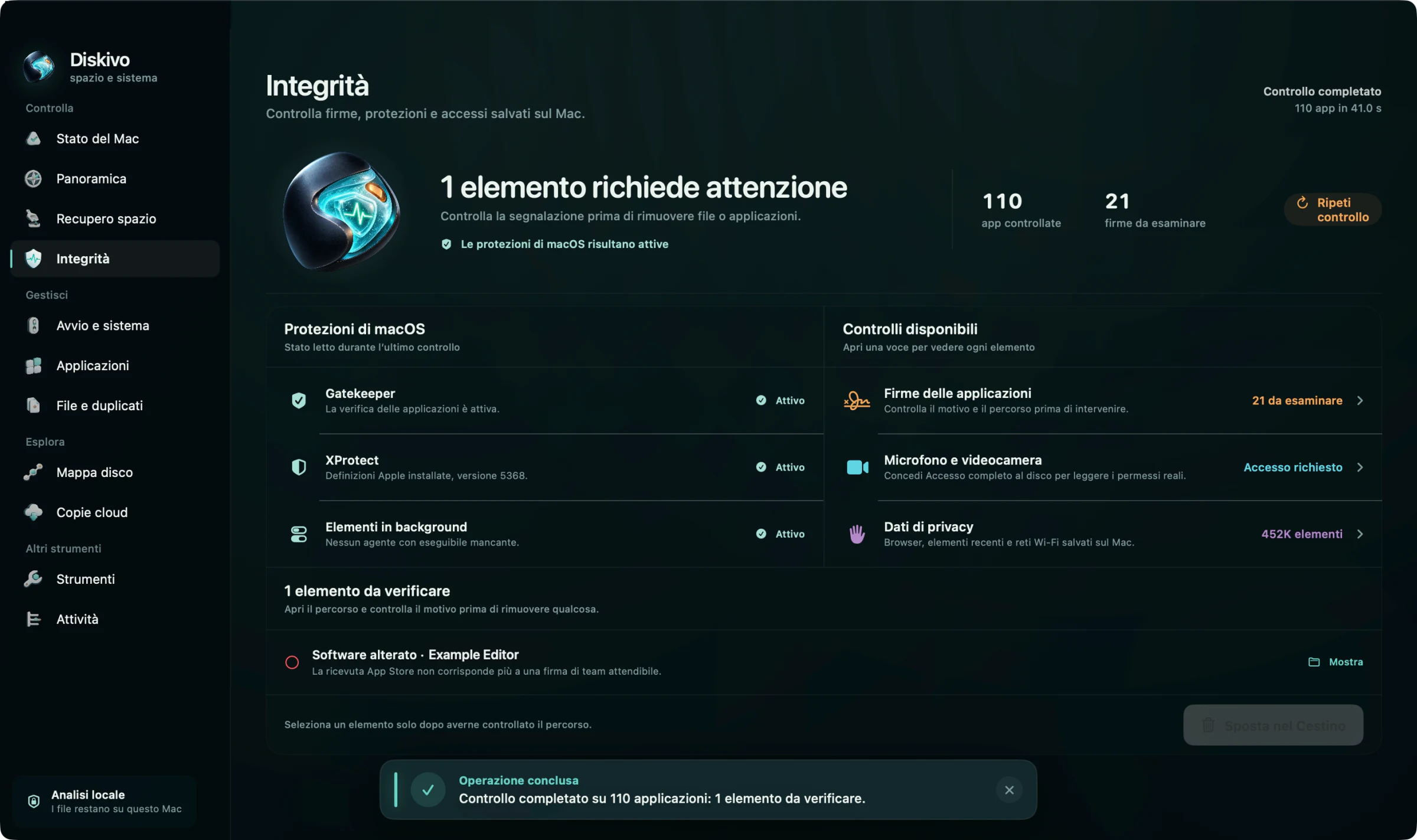
Leggi il motivo della segnalazione
Controlla i dettagli di una segnalazione prima di decidere. Una verifica non sostituisce il tuo giudizio né garantisce l’assenza di ogni minaccia.
Parliamone.
Descrivi cosa volevi fare e cosa è successo. Le versioni di Diskivo e macOS ci aiutano a capire il problema senza chiederti dati del Mac.
L’assistenza di Diskivo è gestita da Worksdem.
Il messaggio e il tuo indirizzo email vengono usati per gestire la richiesta di assistenza. Leggi l’informativa privacy