

Hilfe mit Diskivo.
Vom ersten Scan bis zur Lizenz: Hier findest du Antworten auf häufige Fragen. Wenn du weitere Hilfe brauchst, nutze das Formular unten.
Support kontaktierenLizenz und Geräte
Ich habe bezahlt. Wie aktiviere ich Diskivo?
Wenn du den Kauf in der App begonnen hast, kehre zu Account und Lizenz zurück: Diskivo prüft die Zahlungsbestätigung. Dafür ist eine Internetverbindung erforderlich. Bei einem Kauf auf der Website oder einem Mac-Wechsel kannst du deine Lizenz mit der E-Mail-Adresse der Bestellung wiederherstellen. Kaufe nicht erneut, wenn sich die Aktivierung verzögert.
Ich finde meine Lizenz nicht oder habe das Mac-Limit erreicht.
Öffne Lizenz wiederherstellen und gib die E-Mail-Adresse des Kaufs ein. Der Link ist 30 Minuten gültig. Prüfe auch deinen Spamordner. Auf der Verwaltungsseite siehst du registrierte Geräte und kannst einen alten Mac deaktivieren, bevor du einen anderen aktivierst. Die Anzahl verfügbarer Macs hängt vom Tarif ab.
Zahlungen und Abonnements
Wie verwalte oder kündige ich mein Abonnement?
Stelle deine Lizenz wieder her und öffne die Abrechnungsverwaltung, um zum Stripe-Portal zu gelangen. Das Kündigen der Verlängerung ist keine Rückerstattung. Das Gültigkeitsdatum deiner Lizenz siehst du unter Account und Lizenz sowie auf der Verwaltungsseite.
Wie beantrage ich eine Rückerstattung oder melde ein Zahlungsproblem?
Für eine Erstattung oder ein Zahlungsproblem wähle Zahlungen und Abonnements und nenne die Kauf-E-Mail und den Grund, ohne Kartendaten. Worksdem bearbeitet Anfragen und Steuerdokumente; Stripe verarbeitet Zahlungen. Deine gesetzlichen Rechte gelten.
macOS-Berechtigungen
Warum sind manche Bereiche nicht zugänglich?
macOS schützt bestimmte Ordner. Öffne für einen vollständigeren Scan Systemeinstellungen → Datenschutz & Sicherheit → Festplattenvollzugriff und aktiviere Diskivo. Beende die App anschließend und öffne sie erneut. Diskivo meldet Pfade, die es nicht lesen kann. Diese Berechtigung ersetzt keine gegebenenfalls erforderliche Administratorfreigabe.
Warum fragt macOS nach weiteren Berechtigungen?
Einige Funktionen, etwa das Lesen von Anmeldeobjekten oder Wartungsarbeiten in Systembereichen, können eine zusätzliche Zustimmung erfordern. Lies die Erklärung in Diskivo und im macOS-Dialog. Gib ein Passwort nur bei Bedarf in der Systemabfrage ein. Der Support wird dich niemals danach fragen.
Scans und Bereinigung
Löscht ein Scan Dateien oder lädt er sie hoch?
Dateiscans finden auf deinem Mac statt und löschen nichts. Prüfe die Ergebnisse und deine Auswahl, bevor du eine Bereinigung bestätigst. Lizenzierung, Zahlungen und Updateprüfungen verwenden das Netzwerk, aber Dateinamen, Pfade und Scanergebnisse bleiben lokal.
Warum unterscheiden sich gefundener und freigegebener Speicherplatz?
Logische Größe, belegter Speicher und lokale Kopien von Cloud-Dateien stimmen nicht immer überein. Caches und Dateien können sich nach einem Scan ändern. Auch Berechtigungen beeinflussen die Ergebnisse. Objekte im Papierkorb belegen weiterhin Speicher, bis du ihn leerst. Prüfe ihn vorher: Das Leeren ist endgültig.
Installation und Updates
Wie installiere ich Diskivo und finde die Versionsnummer?
Lade Diskivo von der offiziellen Website herunter und verschiebe es vor dem Öffnen in den Ordner Programme. Du benötigst macOS 14 oder neuer. Die App-Version findest du unter Diskivo → Über Diskivo, die macOS-Version im Apple-Menü → Über diesen Mac. Meldet macOS eine ungültige Signatur oder eine beschädigte App, umgehe die Prüfung nicht, sondern kontaktiere uns.
Wie erhalte ich Updates für Diskivo?
Nutze in der veröffentlichten Version Diskivo → Nach Updates suchen. Du kannst auch automatische Prüfungen aktivieren. Ein Update wird vor der Installation geprüft und erfordert deine Bestätigung. Warte vor dem Neustart, bis laufende Vorgänge abgeschlossen sind. Bei Entwicklungsbuilds kann der öffentliche Updatekanal deaktiviert sein.
Orientierung in der App.
Vier Anhaltspunkte, um Ergebnisse vor einem Eingriff zu prüfen. Öffne einen Screenshot, um ihn größer zu sehen.
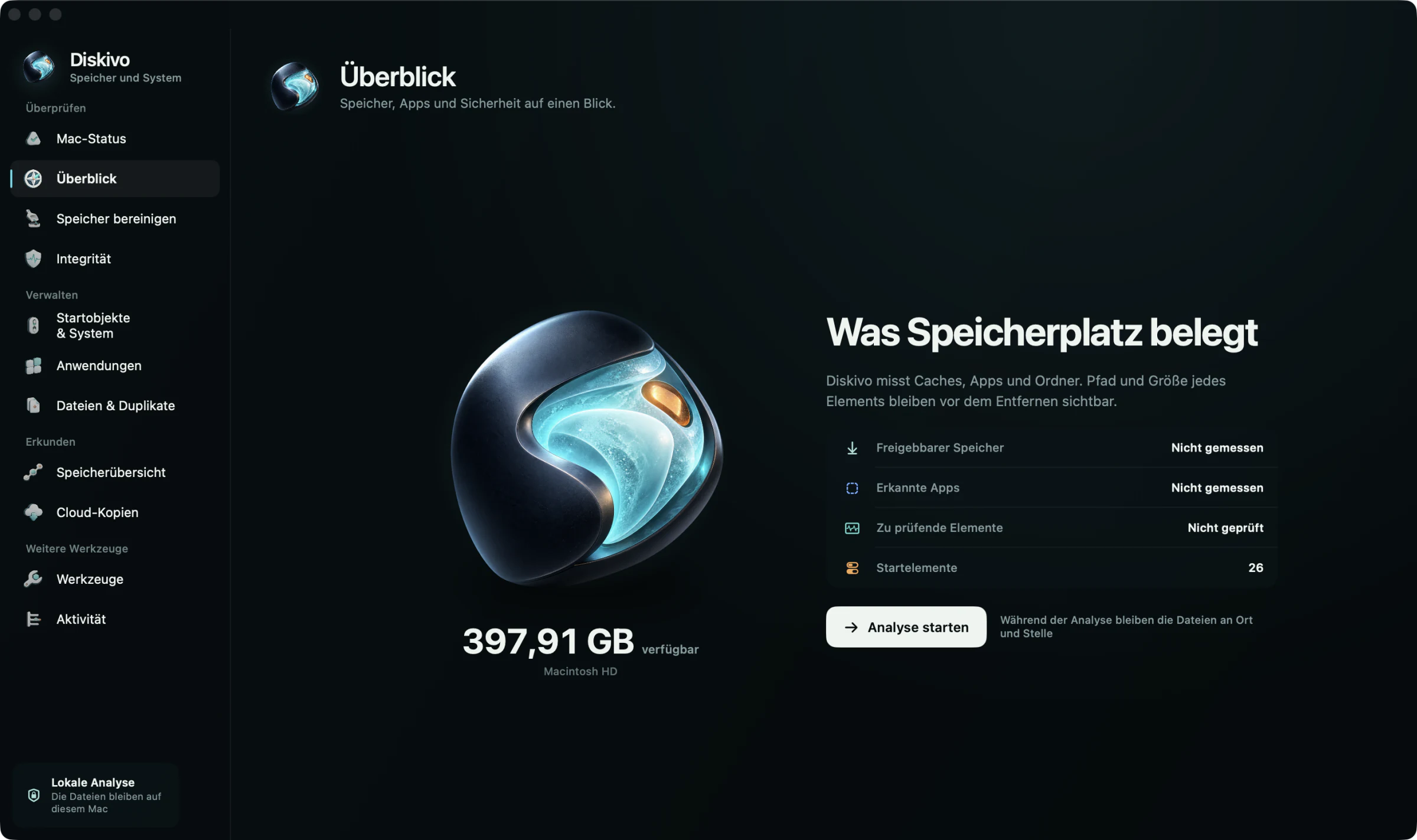
Beginne mit der Übersicht
Wähle eine Funktion aus und starte einen Scan. Beim Lesen deines Macs wird keine automatische Bereinigung ausgeführt.
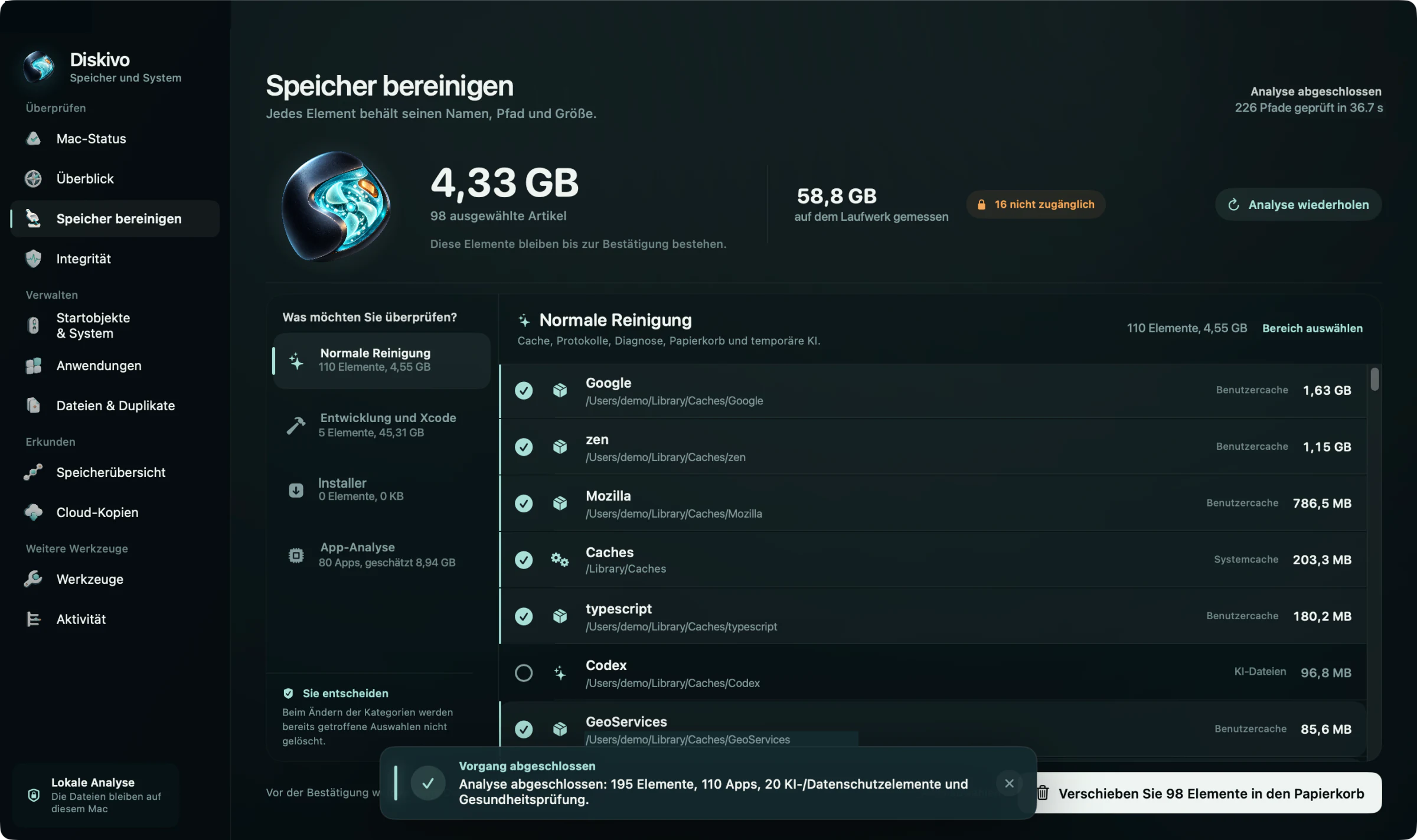
Prüfe deine Auswahl
Klappe Kategorien auf und prüfe die ausgewählten Objekte vor der Bestätigung. Bist du bei einem Objekt unsicher, lasse es abgewählt.
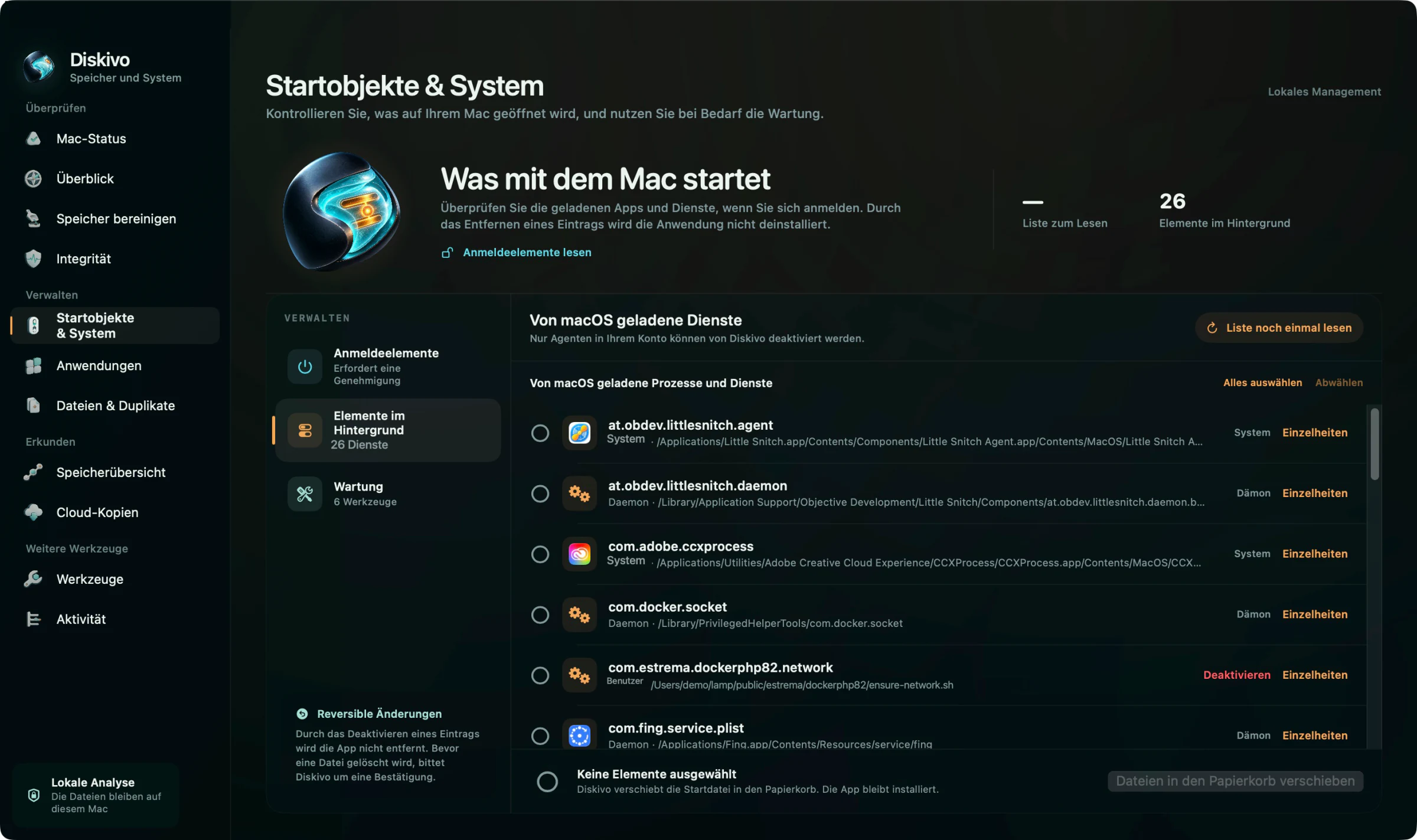
Unterscheide Startobjekte
Anmeldeobjekte und Hintergrundobjekte sind getrennt. Das Deaktivieren eines Starteintrags deinstalliert nicht die zugehörige App.
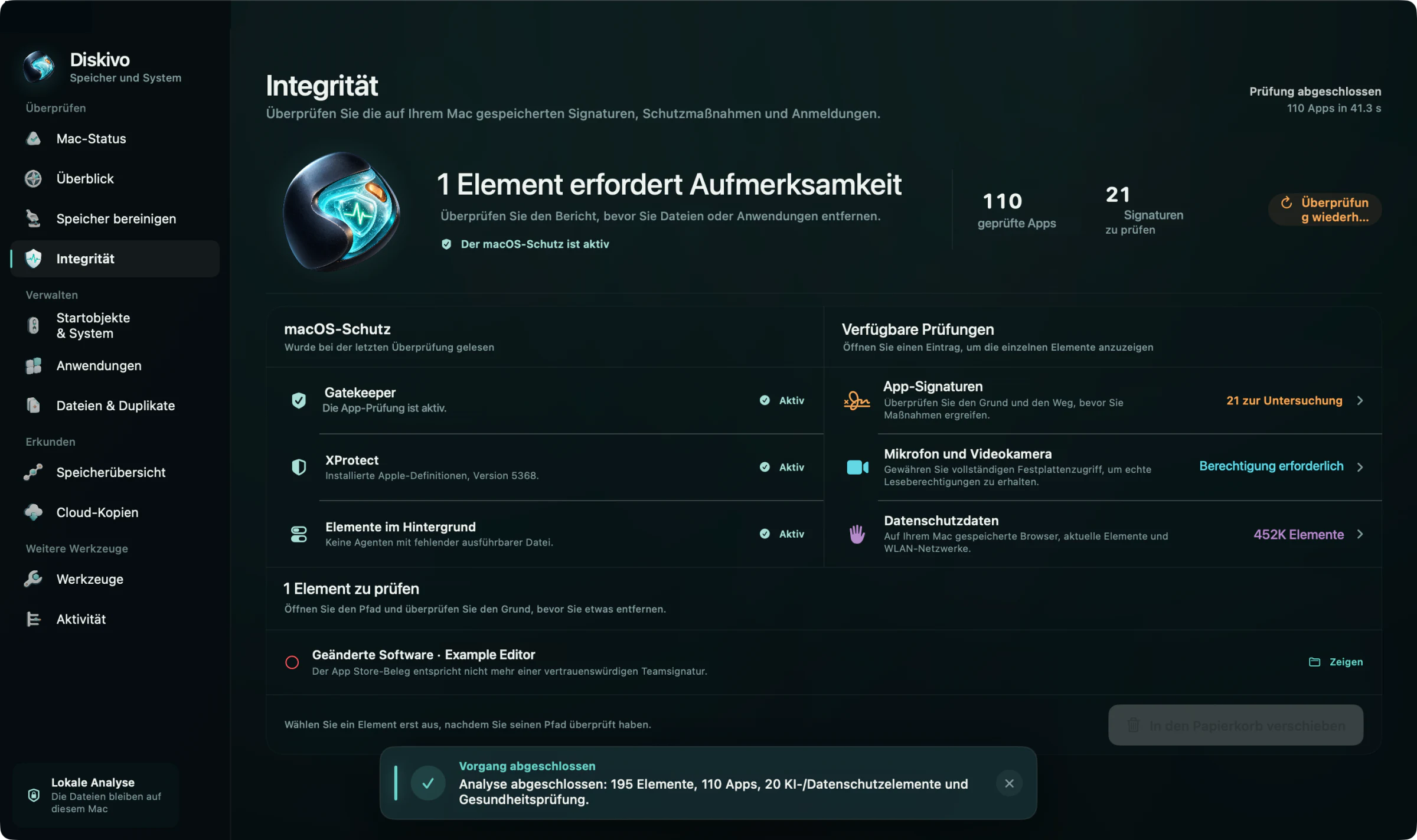
Lies den Grund einer Meldung
Prüfe die Details eines Fundes, bevor du entscheidest. Eine Prüfung ersetzt nicht dein Urteil und garantiert nicht die Abwesenheit jeder Bedrohung.
Schreib uns.
Beschreibe, was du tun wolltest und was passiert ist. Deine Diskivo- und macOS-Version helfen uns bei der Fehlersuche, ohne Daten von deinem Mac anzufordern.
Worksdem bietet Support für Diskivo.
Deine Nachricht und E-Mail-Adresse werden zur Bearbeitung deiner Supportanfrage verwendet. Datenschutzhinweise lesen