

Doppelte Dateien auf dem Mac finden und löschen
Nach einem doppelten Import oder Export liegen mitunter Kopien in mehreren Ordnern. Prüfen Sie, welche Dateien denselben Inhalt haben und welche Kopie Sie brauchen.
WorksdemWo finden Sie doppelte Dateien auf dem Mac?
Für Fotos und Videos aus der Fotos-Mediathek verwenden Sie die Sammlung Duplikate in Fotos. Für Dateien in Ordnern wie Downloads oder Dokumente nutzen Sie Dateien & Duplikate in Diskivo.
Doppelte Fotos und Videos in der App Fotos zusammenführen
-
Öffnen Sie die Sammlung Duplikate
Suchen Sie in der Seitenleiste von Fotos nach Duplikate. Wenn der Eintrag fehlt, warten Sie auf die Analyse der Mediathek und prüfen Sie, ob die entsprechende Gruppe eingeklappt ist.
-
Prüfen Sie die vorgeschlagenen Gruppen
Vergleichen Sie Fotos oder Videos, bevor Sie sie zusammenführen. Achten Sie vor allem auf bearbeitete Versionen und unterschiedliche Ausschnitte.
-
Bestätigen Sie das Zusammenführen
Klicken Sie auf Zusammenführen und bestätigen Sie. Fotos behält das zusammengeführte Element. Entfernte Kopien lassen sich bis zu 30 Tage unter Zuletzt gelöscht wiederherstellen.
Duplikate in Diskivo finden und prüfen
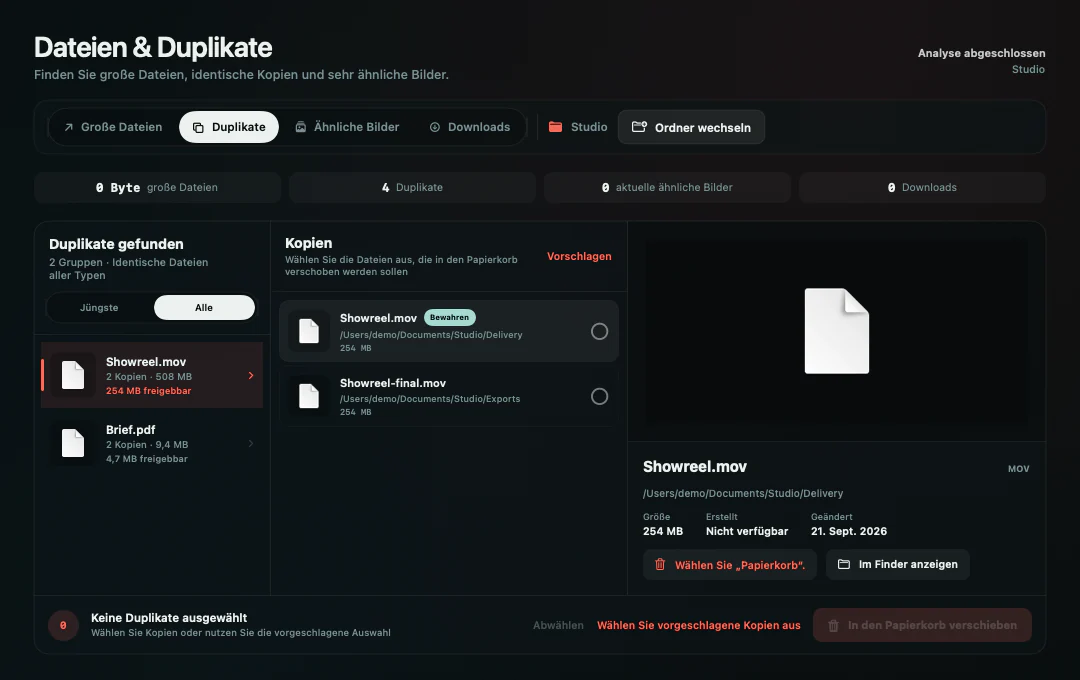
Diskivo gruppiert Dateien mit gleichem Inhalt unter Duplikate. Dort können Sie Kopien vergleichen und zum Verschieben in den Papierkorb auswählen. Für Fotos, die einander ähneln, gibt es Ähnliche Bilder.
-
Wählen Sie einen Ordner
Klicken Sie unter „Dateien & Duplikate“ auf das Ordnersymbol. Wählen Sie zum Beispiel einen Ordner mit Exporten aus. Wenn bereits Ergebnisse vorliegen, klicken Sie auf „Ordner wechseln“.
-
Prüfen Sie eine Gruppe unter Duplikate
Mit „Alle“ sehen Sie sämtliche gefundenen Gruppen. Öffnen Sie eine Gruppe und vergleichen Sie Vorschau und Dateigröße.
-
Prüfen Sie die Kopie, die abgewählt bleibt
Die vorgeschlagene Auswahl lässt die älteste Kopie in jeder Gruppe abgewählt. Wenn ein Projekt eine bestimmte Kopie verwendet, passen Sie die Auswahl vor dem Bestätigen an.
-
Verschieben Sie die ausgewählten Kopien in den Papierkorb
Kontrollieren Sie die Auswahl, klicken Sie auf „In den Papierkorb verschieben“ und bestätigen Sie.
Welche Kopie können Sie entfernen?
Behalten Sie die vom Projekt verwendete Kopie
Ein Projekt kann auf eine bestimmte Datei verweisen, selbst wenn zwei Kopien denselben Inhalt haben. Prüfen Sie, welche Datei es verwendet.
Vergleichen Sie ähnlich aussehende Bilder
Prüfen Sie Ausschnitt, Auflösung und Bearbeitungen. Das Original und eine kleinere Exportversion können beide nützlich sein.
Häufig gestellte Fragen
Warum zeigt Jüngste weniger Gruppen an?
Jüngste zeigt Gruppen neuerer Bilder mit mindestens einer Kopie auf dem Schreibtisch. Unter „Alle“ sehen Sie die übrigen erkannten Gruppen.
Können identische Dateien unterschiedliche Namen haben?
Ja. Diskivo vergleicht den Inhalt und kann identische Kopien mit unterschiedlichen Namen gruppieren.
Soll ich die Dateien innerhalb einer Fotos-Mediathek durchsuchen?
Verwenden Sie die Sammlung Duplikate in Fotos für Bilder und Videos innerhalb der Mediathek. Exportierte Fotos und gewöhnliche Ordner können Sie mit Diskivo prüfen.
Warum kann der gewonnene Speicherplatz von der Schätzung abweichen?
Dateien im Papierkorb belegen weiterhin Platz. Auf APFS können manche Kopien dieselben Datenblöcke verwenden. Der freie Platz kann sich dadurch weniger erhöhen als erwartet.