

De l’aide avec Diskivo.
Du premier scan à votre licence : retrouvez ici les réponses aux questions fréquentes. Si vous avez encore besoin d’aide, utilisez le formulaire ci-dessous.
Contacter l’assistanceLicence et appareils
J’ai payé. Comment activer Diskivo ?
Si vous avez commencé l’achat dans l’app, revenez dans Compte et licence : Diskivo vérifie la confirmation du paiement. Une connexion internet est nécessaire. Si vous avez acheté sur le site ou changé de Mac, récupérez la licence avec l’adresse e-mail de la commande. Ne refaites pas l’achat si l’activation tarde.
Je ne trouve pas ma licence ou j’ai atteint la limite de Mac.
Ouvrez Récupérer la licence et saisissez l’adresse e-mail de votre achat. Le lien reçu est valable 30 minutes ; vérifiez aussi les courriers indésirables. La page de gestion affiche les appareils enregistrés et permet de désactiver un ancien Mac avant d’en activer un autre. Le nombre de Mac disponibles dépend de votre formule.
Paiements et abonnements
Comment gérer ou résilier mon abonnement ?
Récupérez votre licence et ouvrez la gestion de la facturation pour accéder au portail Stripe. Annuler le renouvellement ne constitue pas un remboursement. La date de validité de la licence est affichée dans Compte et licence et sur la page de gestion.
Comment demander un remboursement ou signaler un problème de paiement ?
Pour un remboursement ou un problème de paiement, choisissez Paiements et abonnements et indiquez l’email d’achat et le motif, sans données de carte. Worksdem gère les demandes et les documents fiscaux ; Stripe traite les paiements. Vos droits légaux s’appliquent.
Autorisations macOS
Pourquoi certaines zones sont-elles inaccessibles ?
macOS protège certains dossiers. Pour un scan plus complet, ouvrez Réglages Système → Confidentialité et sécurité → Accès complet au disque et activez Diskivo, puis quittez et rouvrez l’app. Diskivo signale les chemins qu’il ne peut pas lire. Cette autorisation ne remplace pas un éventuel accord administrateur.
Pourquoi macOS demande-t-il d’autres autorisations ?
Certaines fonctions, comme la lecture des éléments d’ouverture ou la maintenance de zones système, peuvent nécessiter un accord supplémentaire. Lisez les explications dans Diskivo et dans la fenêtre macOS. Saisissez un éventuel mot de passe uniquement dans la demande système : l’assistance ne vous le demandera jamais.
Scans et nettoyage
Un scan supprime-t-il des fichiers ou les envoie-t-il en ligne ?
Le scan des fichiers s’effectue sur votre Mac et ne supprime rien. Vérifiez les résultats et votre sélection avant de confirmer un nettoyage. La licence, les paiements et la recherche de mises à jour utilisent le réseau, mais les noms de fichiers, chemins et résultats de scan restent locaux.
Pourquoi l’espace trouvé diffère-t-il de l’espace libéré ?
La taille logique, l’espace occupé et les copies locales des fichiers cloud ne correspondent pas toujours. Les caches et fichiers peuvent changer après le scan ; les autorisations influencent aussi les résultats. Les éléments placés dans la Corbeille occupent encore de l’espace jusqu’à ce que vous la vidiez. Vérifiez son contenu avant : cette action est définitive.
Installation et mises à jour
Comment installer Diskivo et trouver sa version ?
Téléchargez Diskivo depuis le site officiel et placez-le dans Applications avant de l’ouvrir. macOS 14 ou ultérieur est requis. La version de l’app figure dans Diskivo → À propos de Diskivo, celle de macOS dans le menu Apple → À propos de ce Mac. Si macOS signale une signature non valide ou une app endommagée, ne contournez pas la vérification : contactez-nous.
Comment recevoir les mises à jour de Diskivo ?
Dans la version distribuée, utilisez Diskivo → Rechercher des mises à jour. Vous pouvez aussi activer la recherche automatique. La mise à jour est vérifiée avant l’installation et nécessite votre confirmation. Si une opération est en cours, attendez sa fin avant le redémarrage. Les versions de développement peuvent avoir le canal public désactivé.
Repérez-vous dans l’app.
Quatre repères pour examiner les résultats avant d’agir. Ouvrez une capture pour l’afficher en plus grand.
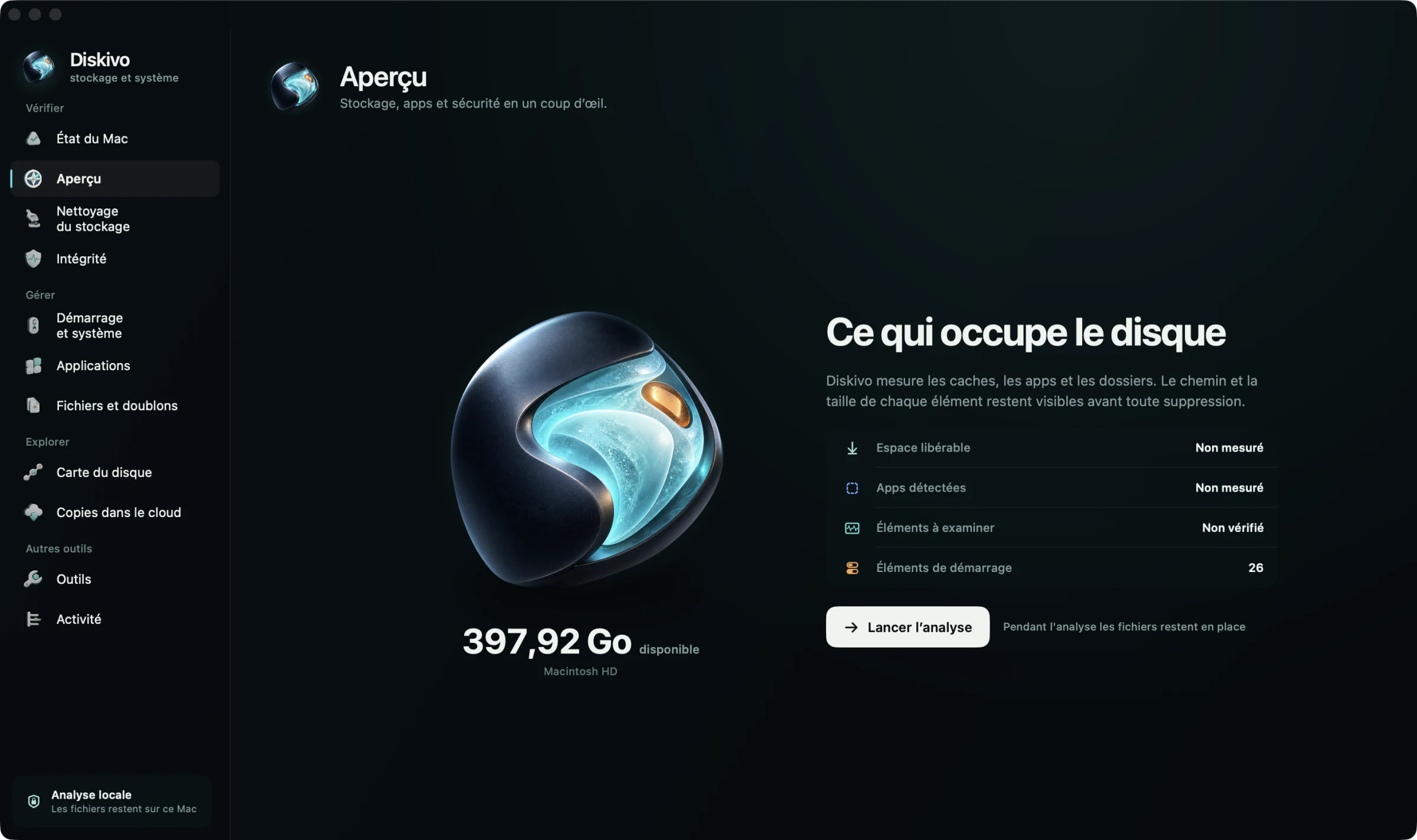
Commencez par la vue d’ensemble
Choisissez une fonction à examiner et lancez un scan. La lecture de votre Mac ne déclenche pas de nettoyage automatique.
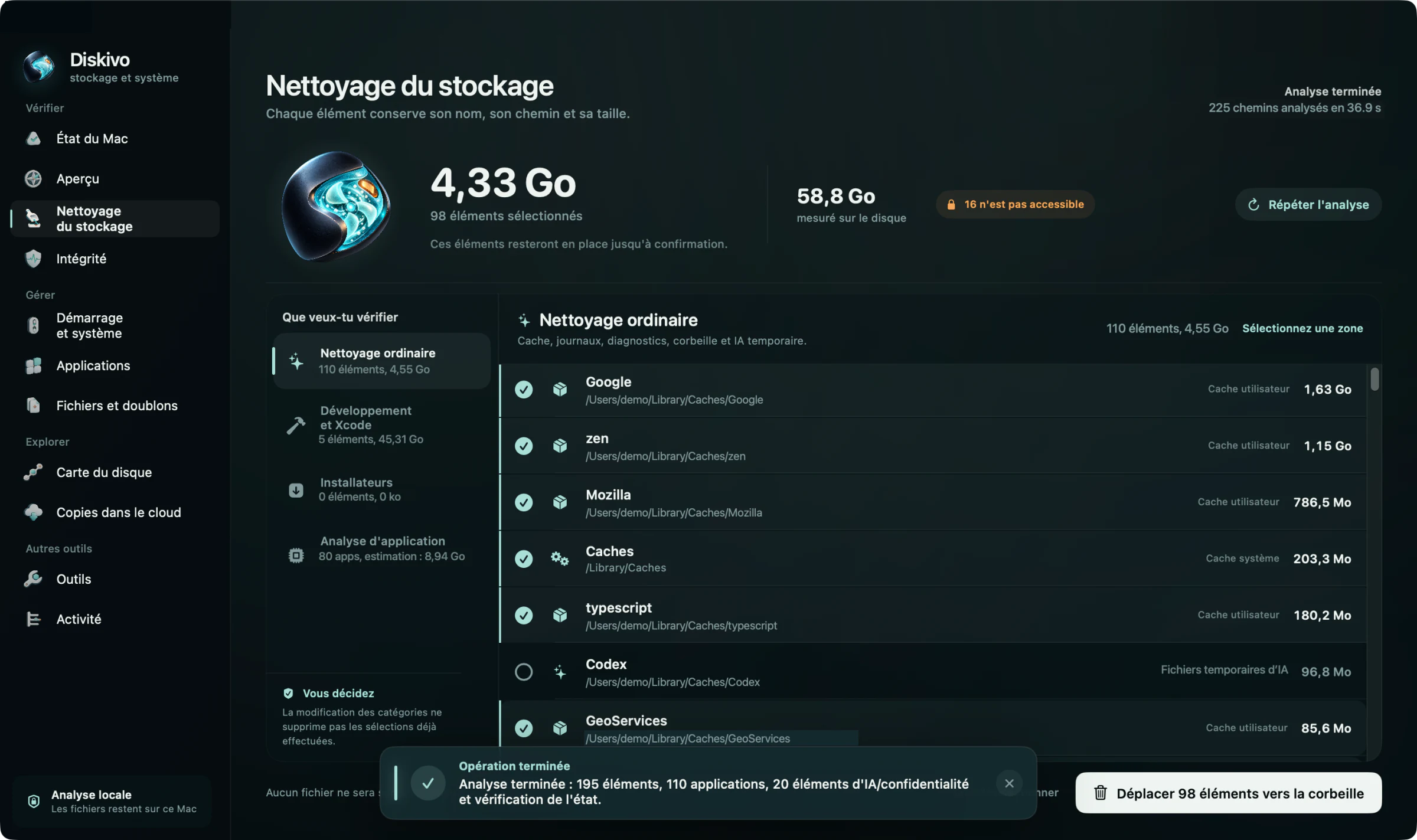
Vérifiez votre sélection
Développez les catégories et vérifiez les éléments sélectionnés avant de confirmer. En cas de doute, laissez l’élément désélectionné.
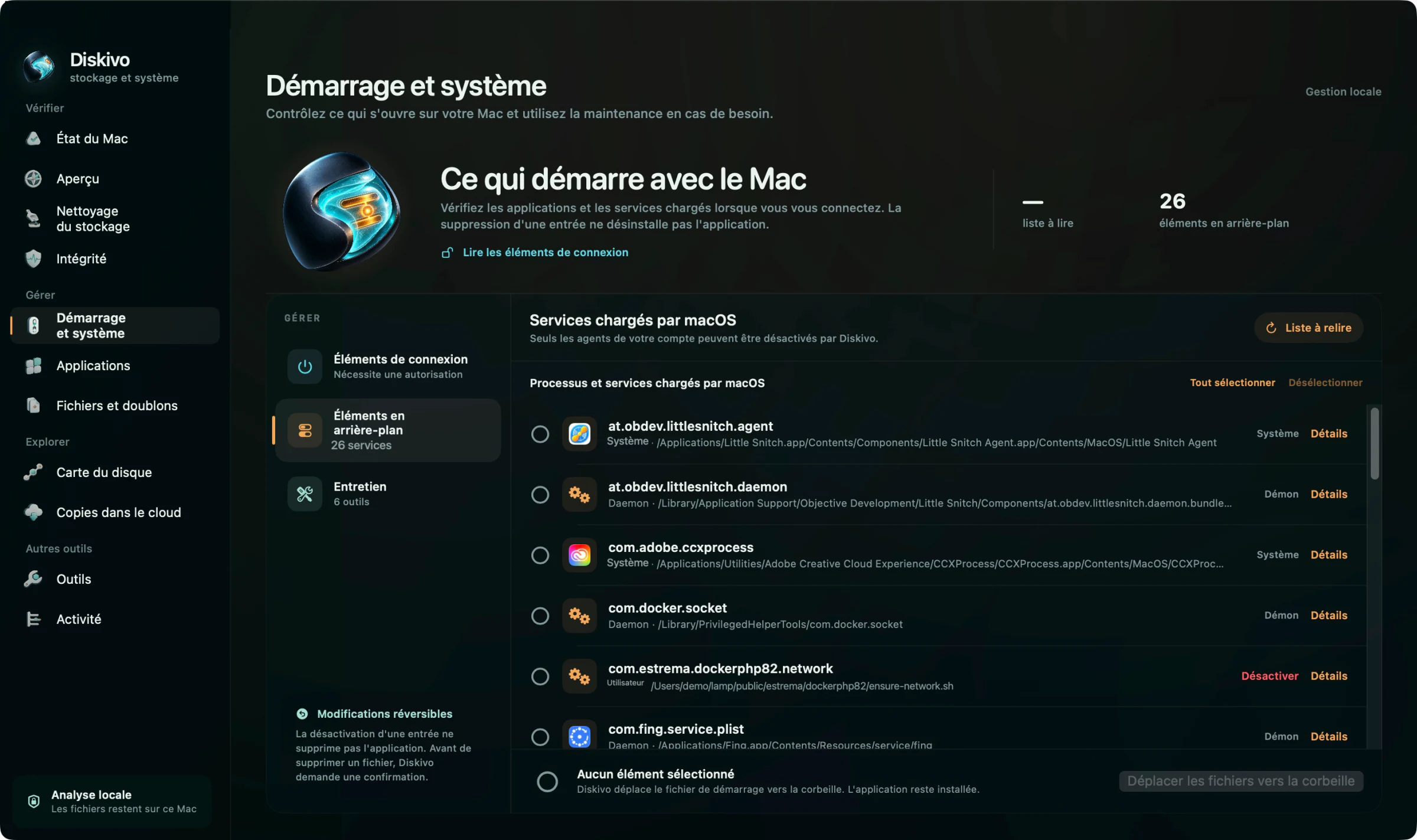
Distinguez les éléments de démarrage
Les éléments d’ouverture et les éléments en arrière-plan sont séparés. Désactiver une entrée de démarrage ne désinstalle pas son app.
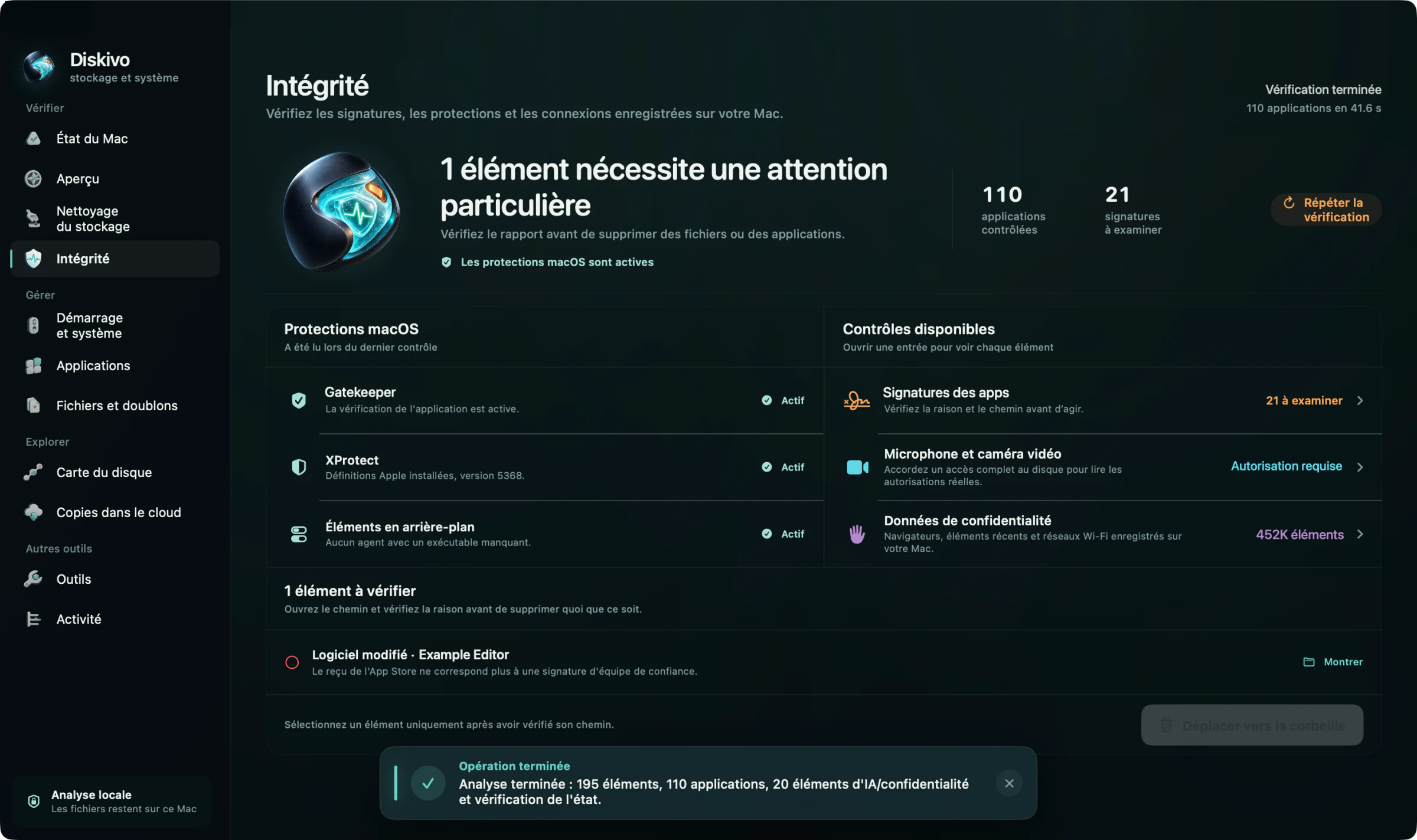
Lisez la raison d’un signalement
Examinez les détails d’un résultat avant de décider. Une vérification ne remplace pas votre jugement et ne garantit pas l’absence de toute menace.
Écrivez-nous.
Décrivez ce que vous souhaitiez faire et ce qui s’est passé. Les versions de Diskivo et de macOS nous aident à comprendre le problème sans demander les données de votre Mac.
L’assistance de Diskivo est assurée par Worksdem.
Votre message et votre adresse e-mail servent à traiter votre demande d’assistance. Lire la politique de confidentialité